
 Norsk

 Legg til i Chrome
 Legg til i Edge
 Legg til i Firefox
Hvordan laste ned bilder fra et helt nettsted
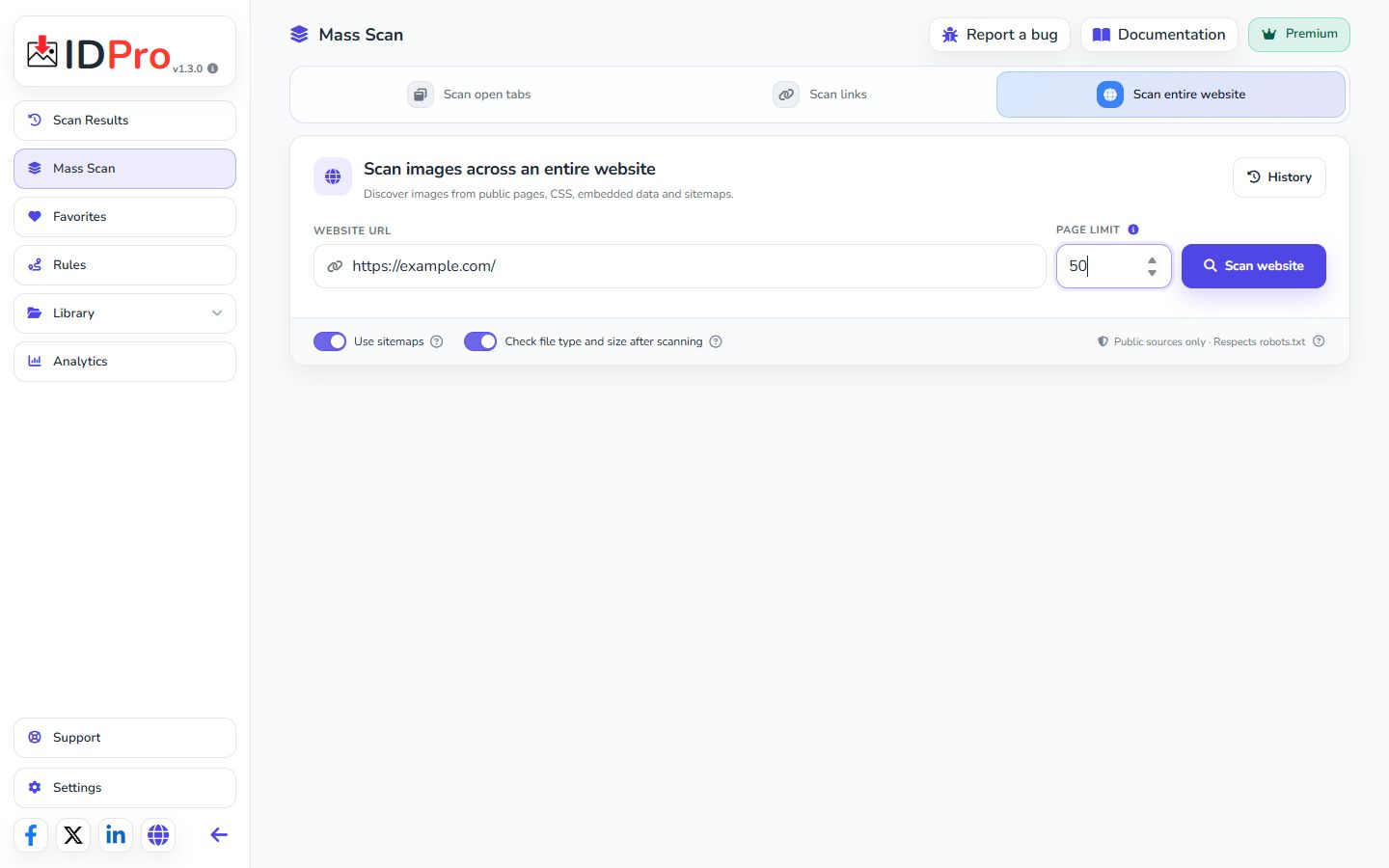
Åpne App dashbord, velg Masseskanning og deretter Skann hele nettstedet. Skriv inn en startside, gjennomgå skanneinnstillingene og start skanningen. Gå gjennom de oppdagede bildene før du velger filer å laste ned. En nettsideskanning er ikke en garanti for å hente alle filer som er lagret på en server.
Velg riktig skanningsomfang
Bruk Skann åpne faner for sider som allerede er åpne i nettleseren, Skann lenker for en klargjort liste med sideadresser, eller Skann hele nettstedet for å finne offentlige sider fra en startadresse. Nettstedsskanningen følger tilgjengelige nettstedskart og aktuelle lenker på hoveddomenet, samtidig som den følger robots.txt-reglene.
Følg arbeidsflyten
- Åpne App dashbord → Masseskanning → Skann hele nettstedet og skriv inn siden du vil starte fra.
- Gå gjennom de tilgjengelige skanningskontrollene og start med et håndterbart omfang. Nettstedsarbeidsflyten har en sikkerhetsbegrensning på 10 000 sider.
- Start skanningen og følg med på fremdriften. Hvis du stopper tidlig, gå gjennom resultatene som allerede er samlet inn i stedet for å behandle kjøringen som fullført.
- Åpne Bilder, avgrens utvalget med filtre, og sjekk dimensjoner, filtyper og kildesider for aktuelle bilder.
- Velg bildene du ønsker og velg Last ned valgt. Eksporter en rapport separat hvis du også trenger en oversikt over skanningen.
Sjekk resultatet
Sammenlign de valgte filene med kildesidene. Fjern grensesnittgrafikk og uønskede varianter, sjekk noen lagrede filer i full størrelse, og behold sideadressene hvis du må spore hvor et bilde ble funnet. En rapport inneholder data om bilder, ikke selve bildefilene.
Forstå begrensningene
Noen sider eller bildekilder krever innlogging, avhenger av interaksjon, eller kan ikke leses av en offentlig kilde-skanning. Robotbegrensninger, utilgjengelige sider og sikkerhetsgrensen kan også gjøre et resultat delvis. Undersøk Feil og skanningsprogresjonen før du bestemmer om samlingen din er fullstendig.
Les dokumentasjonen
Ofte stilte spørsmål
Laster skanning av et nettsted automatisk ned bildene?
Nei. Skanning oppdager bildeadresser. Gå gjennom resultatene og velg bildene du vil laste ned.
Kan en nettstedsskanning finne bilder som en sideskanning overser?
Det kan oppdage referanser på andre kvalifiserte offentlige sider og kilder. Det kan fortsatt ikke garantere skjulte originaler eller filer som nettstedet ikke eksponerer.