
 Русский

 Добавить в Chrome
 Добавить в Edge
 Добавить в Firefox
Как скачать изображения с целого веб-сайта
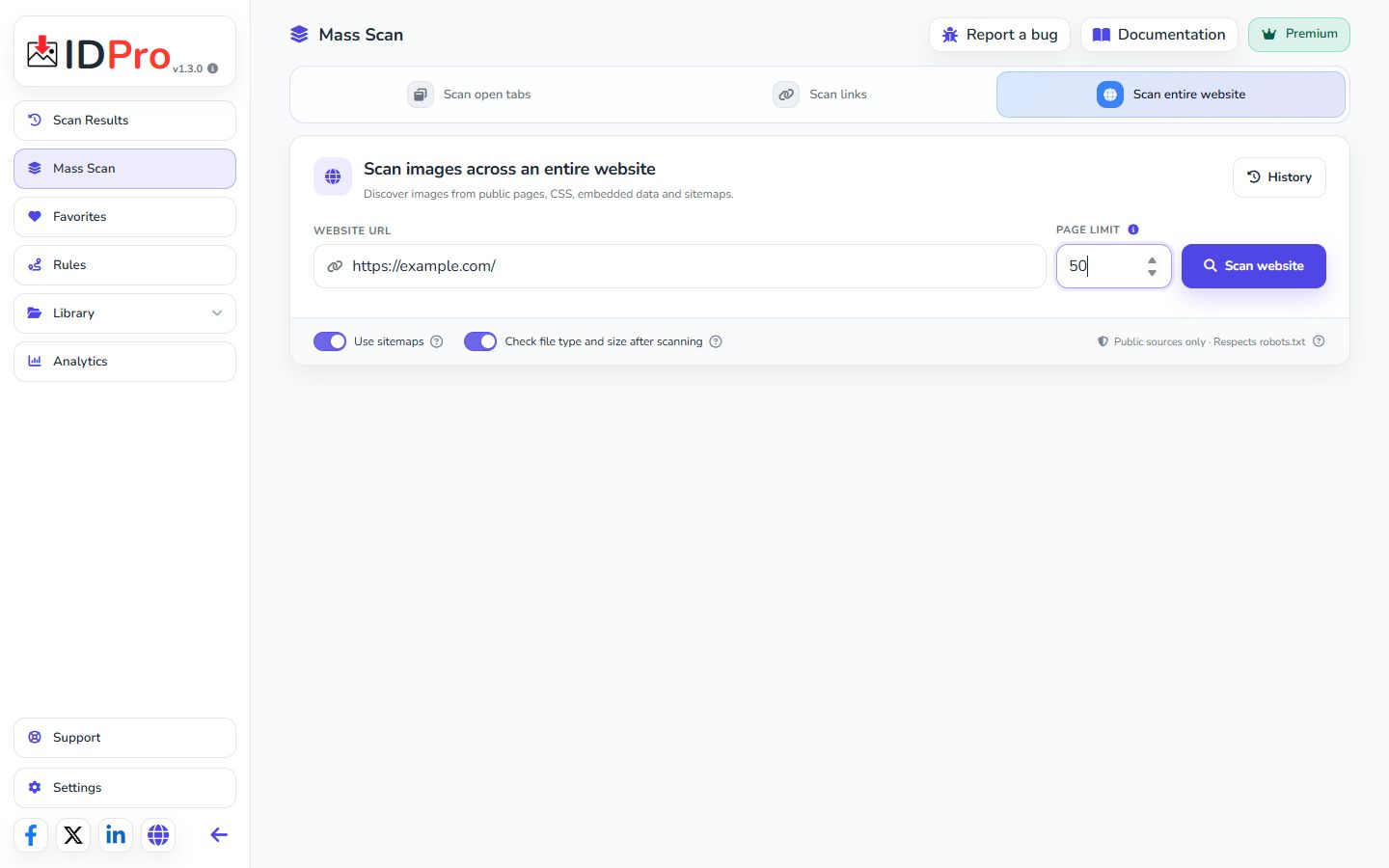
Откройте Панель управления приложения, выберите Массовое сканирование, а затем Сканировать весь сайт. Введите начальную страницу, проверьте настройки сканирования и начните сканирование. Просмотрите обнаруженные изображения перед выбором файлов для загрузки. Сканирование веб-сайта не гарантирует получение всех файлов, хранящихся на сервере.
Выберите правильный диапазон сканирования
Используйте Сканировать открытые вкладки для страниц, уже открытых в браузере, Сканировать ссылки для подготовленного списка адресов страниц или Сканировать весь сайт, чтобы находить общедоступные страницы, начиная с указанного URL. Сканирование следует доступным картам сайта и разрешённым ссылкам в основном домене, соблюдая robots.txt.
Следуйте рабочему процессу
- Откройте Панель управления приложения → Массовое сканирование → Сканировать весь сайт и введите веб-страницу, с которой хотите начать.
- Просмотрите доступные элементы управления сканированием и начните с управляемого объема. Рабочий процесс веб-сайта имеет ограничение безопасности в 10 000 страниц.
- Запустите сканирование и следите за прогрессом. Если вы остановитесь раньше, просмотрите уже собранные результаты, вместо того чтобы считать запуск завершенным.
- Откройте Изображения, сузьте коллекцию с помощью фильтров и проверьте размеры, типы файлов и исходные страницы полезных кандидатов.
- Выберите нужные изображения и нажмите Скачать выбранное. Если также нужен список результатов сканирования, отдельно экспортируйте отчёт.
Проверьте результат
Сравните выбранные файлы со страницами, на которых они найдены. Исключите графику интерфейса и ненужные варианты, откройте несколько сохранённых файлов в полном размере и сохраните адреса страниц для отслеживания источника. Отчёт содержит данные об изображениях, а не сами скачанные файлы.
Поймите ограничения
Некоторые страницы или источники изображений требуют входа в систему, зависят от взаимодействия или не могут быть прочитаны сканированием публичных источников. Ограничения для роботов, недоступные страницы и предел безопасности также могут сделать результат неполным. Проверьте Ошибки и прогресс сканирования, прежде чем решать, завершена ли ваша коллекция.
Прочитайте документацию
Часто задаваемые вопросы
Скачиваются ли изображения автоматически при сканировании веб-сайта?
Нет. Сканирование обнаруживает ссылки на изображения. Просмотрите результаты и выберите изображения, которые хотите скачать.
Может ли сканирование сайта находить изображения, которые пропускает проверка страницы?
Оно может обнаруживать упоминания на других подходящих публичных страницах и источниках. Тем не менее, оно все еще не может гарантировать нахождение скрытых оригиналов или файлов, которые сайт не отображает.