
 Русский

 Добавить в Chrome
 Добавить в Edge
 Добавить в Firefox
Как найти неработающие изображения на сайте
Запустите Сканировать весь сайт, откройте Разбитые изображения и проверьте каждую неработающую ссылку вместе со страницей, где она найдена. Изучите Ошибки для проблем сканирования и Карта изображений → Проблемы для затронутых областей. Перед изменением сайта подтвердите важные ошибки в обычном браузере.
Разделите ошибки изображений и ошибки сканирования
Разбитые изображения и Ошибки описывают разные вещи. Ссылка на изображение может не сработать, даже если исходная страница загружается корректно; запрос страницы может завершиться неудачей, прежде чем будут обнаружены все её изображения. Не рассматривайте два представления как взаимозаменяемые показатели качества сайта.
Следуйте рабочему процессу
- Откройте Панель управления приложения → Массовое сканирование → Сканировать весь сайт, введите страницу на веб-сайте и запустите сканирование.
- Откройте Разбитые изображения и просмотрите неудачные ссылки на изображения вместе с доступной исходной информацией.
- Откройте соответствующую исходную страницу и URL изображения. Проверьте, возникает ли ошибка при их открытии напрямую, вне сканирования.
- Просмотрите Ошибки на предмет недоступных страниц или других проблем сканирования, затем используйте Карта изображений → Проблемы для исследования затронутых областей.
- Экспортируйте результаты, исправьте подтвержденные проблемы на сайте или в системе управления контентом, которую вы контролируете, и снова просканируйте затронутые страницы.
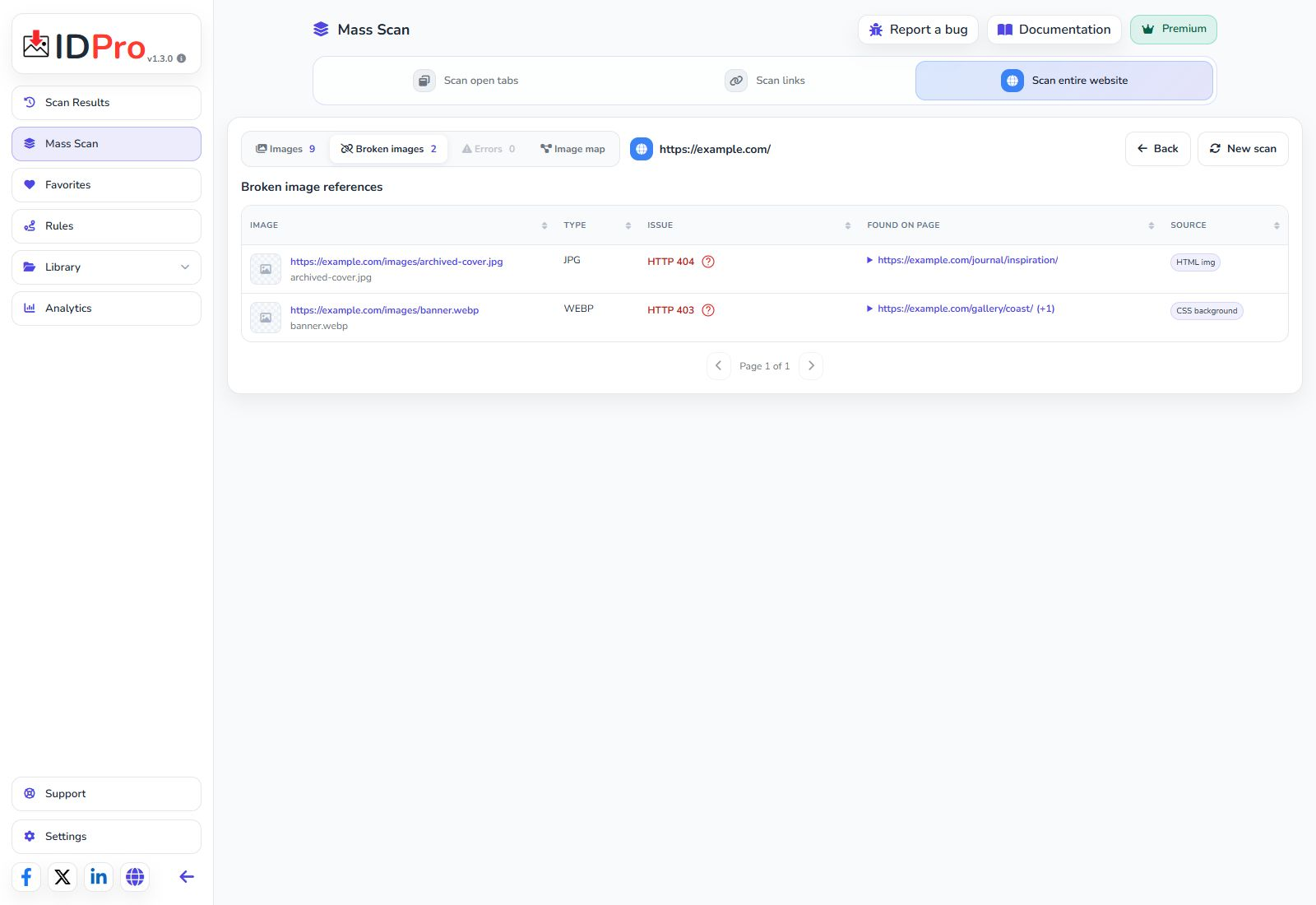
Проверьте результат
После исправления проверьте страницу, а не только URL изображения. Рабочий файл на замену не поможет, если страница всё ещё ссылается на старый адрес. Запишите вместе исходную страницу, неработающий URL и наблюдаемую ошибку, чтобы ответственный за исправление мог воспроизвести проблему.
Поймите ограничения
Запрос может завершиться ошибкой из-за временных проблем сети, ограничений доступа или правил сервера, а не постоянного отсутствия файла. Сканирование отражает состояние на момент проверки и не доказывает, что каждый посетитель видит ту же ошибку. IDP сообщает о результатах, но не исправляет файлы сайта автоматически.
Прочитайте документацию
Часто задаваемые вопросы
Каждый неудачный запрос изображения требует перенаправления?
Нет. Сначала подтвердите причину. Правильное исправление может заключаться в обновлении ссылки на страницу, восстановлении файла или решении проблемы с доступом.
Почему мне нужно сканировать снова после исправления изображения?
Второе сканирование помогает подтвердить, что исходная страница теперь ссылается на рабочий файл и что первоначальная ошибка больше не присутствует.