
 العربية

 أضف إلى Chrome
 أضف إلى Edge
 أضف إلى Firefox
كيفية العثور على الصور المعطلة على موقع ويب
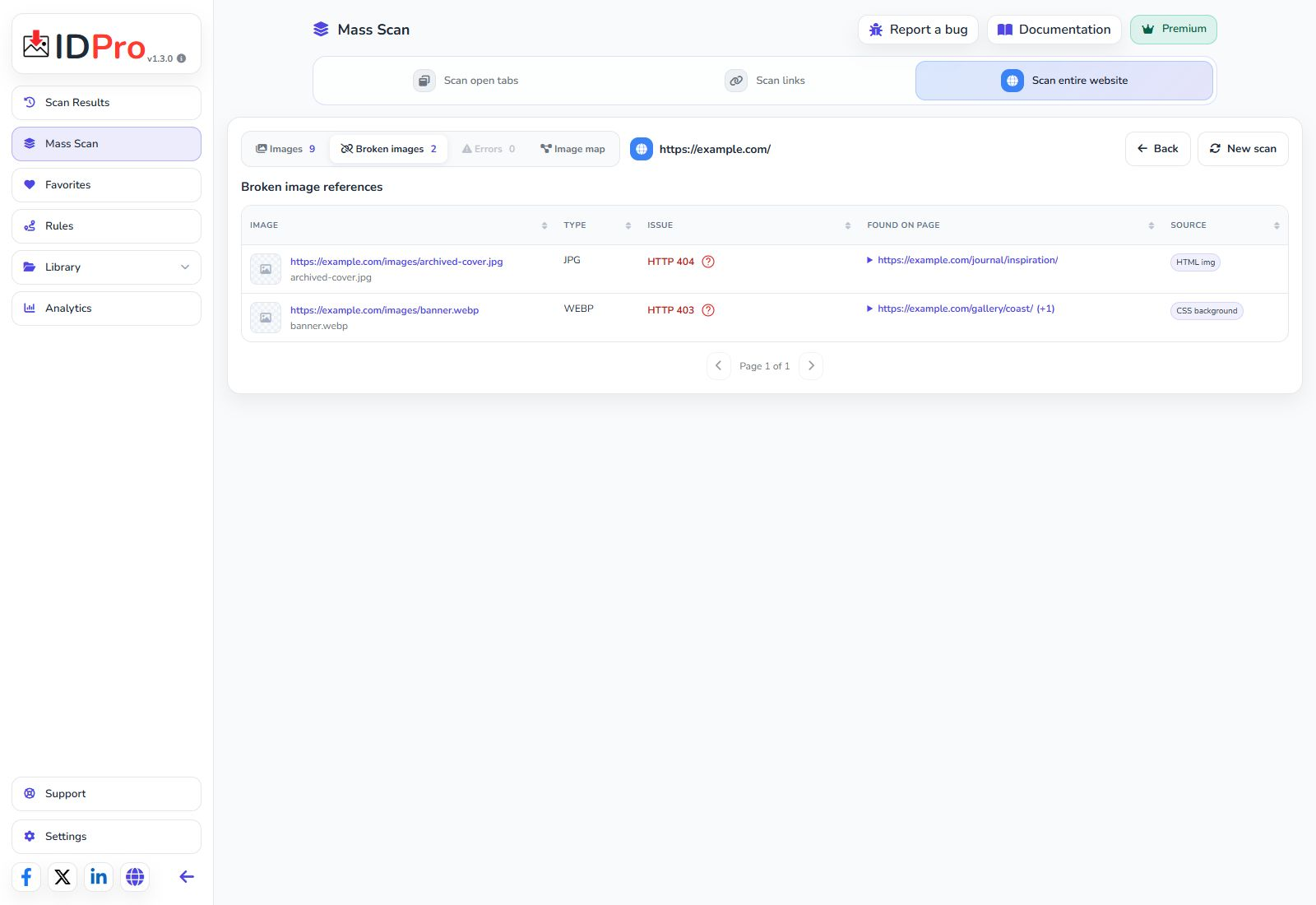
شغّل فحص الموقع بالكامل، وافتح صور مكسورة، وافحص كل رابط لا يعمل مع الصفحة التي عُثر عليه فيها. راجع أخطاء لمشاكل الفحص، واستخدم خريطة الصورة → القضايا لاستكشاف المواضع المتأثرة. تأكد من الأخطاء المهمة في متصفح عادي قبل تعديل موقعك.
افصل فشل الصور عن فشل الفحص
يشير صور مكسورة وأخطاء إلى مشكلتين مختلفتين. فقد يتعطل رابط صورة رغم تحميل صفحتها بصورة صحيحة، وقد يفشل طلب الصفحة قبل اكتشاف جميع صورها. لا تتعامل مع هذين العرضين باعتبارهما مقياسًا واحدًا لجودة الموقع.
اتبع سير العمل
- افتح لوحة تحكم التطبيق → المسح الجماعي → فحص الموقع بالكامل، أدخل صفحة على الموقع وقم بتشغيل المسح.
- افتح صور مكسورة وراجع مراجع الصور الفاشلة مع المعلومات المصدر المتاحة معًا.
- افتح صفحة المصدر وعنوان الصورة المعنية. تحقق مما إذا كان الخطأ لا يزال يحدث عند فتحهما مباشرة خارج الفحص.
- راجع أخطاء للصفحات غير المتاحة أو مشاكل الفحص الأخرى، ثم استخدم خريطة الصورة → القضايا للتحقق من المناطق المتأثرة.
- قم بتصدير النتائج، وصحّح المشاكل المؤكدة في الموقع الإلكتروني أو نظام المحتوى الذي تتحكم فيه، وافحص الصفحات المتأثرة مرة أخرى.
تحقق من النتيجة
بعد الإصلاح، تحقق من الصفحة وليس من عنوان الصورة وحده. فالملف البديل الذي يعمل لن يفيد إذا ظلت الصفحة تشير إلى العنوان القديم. سجّل صفحة المصدر والعنوان المتعطل والخطأ الملاحظ معًا، ليتمكن المسؤول عن الإصلاح من إعادة التحقق من المشكلة.
افهم الحدود
قد تفشل الطلبات بسبب مشاكل مؤقتة في الشبكة، أو قيود الوصول، أو قواعد الخادم بدلاً من أن يكون الملف مفقودًا بشكل دائم. المسح هو لقطة تشخيصية، وليس دليلًا على أن كل زائر يرى نفس الفشل. IDP يبلغ عن النتائج؛ ولا يقوم بإصلاح ملفات الموقع تلقائيًا.
اقرأ الوثائق
الأسئلة المتكررة
هل كل طلب صورة فاشل يحتاج إلى إعادة توجيه؟
لا. أكد السبب أولاً. قد يكون الحل الصحيح هو تحديث مرجع صفحة، أو استعادة ملف، أو حل مشكلة في الوصول.
لماذا يجب أن أفحص مرة أخرى بعد إصلاح صورة؟
يساعد الفحص الثاني في التأكد من أن صفحة المصدر تشير الآن إلى ملف يعمل وأن الفشل الأصلي لم يعد موجودًا.