
 한국어

 Chrome에 추가
 Edge에 추가
 Firefox에 추가
웹사이트에서 깨진 이미지 찾는 방법
전체 웹사이트 스캔을 실행하고, 깨진 이미지을 열어 각 실패한 참조와 그것이 발견된 페이지를 검사하세요. 스캔 문제에는 오류를 사용하고, 영향을 받은 영역을 탐색하려면 이미지 맵 → 문제를 사용하세요. 사이트를 변경하기 전에 정상 브라우저에서 중요한 실패를 확인하세요.
이미지 실패를 스캔 실패와 구분하세요.
깨진 이미지과 오류은 다른 내용을 설명합니다. 이미지 참조는 소스 페이지가 올바르게 로드되더라도 실패할 수 있으며, 모든 이미지가 발견되기 전에 페이지 요청이 실패할 수 있습니다. 두 보기를 사이트 품질의 서로 교환 가능한 척도로 간주하지 마세요.
워크플로우 따라하기
- 앱 대시보드 → 대량 스캔 → 전체 웹사이트 스캔를 열고, 웹사이트에서 페이지를 입력한 후 스캔을 실행하세요.
- 깨진 이미지를 열고 사용 가능한 소스 정보와 함께 실패한 이미지 참조를 검토하세요.
- 해당 소스 페이지와 이미지 URL를 엽니다. 스캔 외부에서 여전히 오류가 발생하는지 확인합니다.
- 접근할 수 없는 페이지나 다른 스캔 문제에 대해 오류를 검토한 후, 영향을 받는 영역을 조사하기 위해 이미지 맵 → 문제를 사용합니다.
- 결과를 내보내고, 확인된 문제를 귀하가 관리하는 웹사이트 또는 콘텐츠 시스템에서 수정한 후, 영향을 받은 페이지를 다시 스캔합니다.
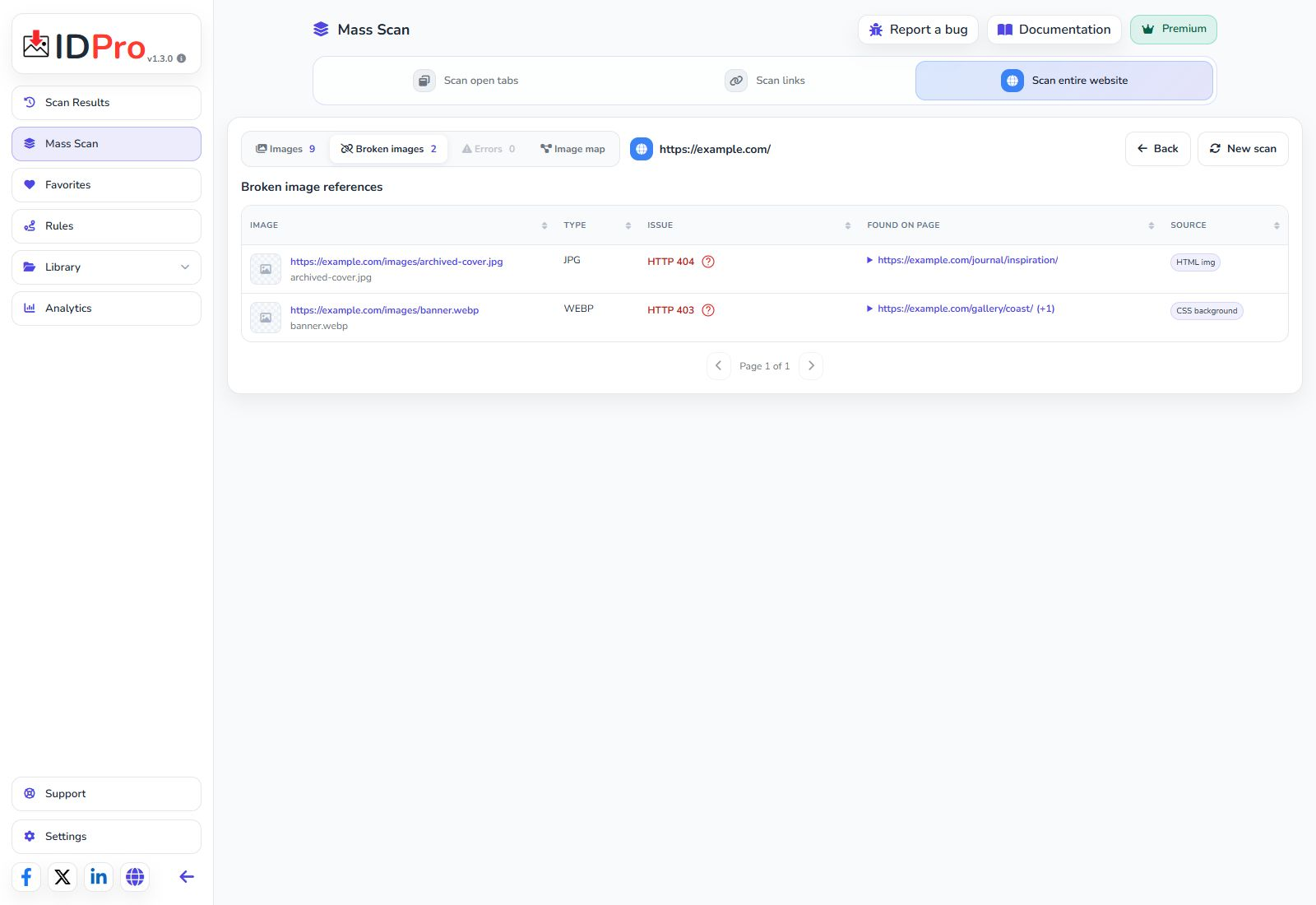
결과 확인
수리 후 페이지를 확인하세요. 이미지 URL만 확인하지 마세요. 페이지가 여전히 이전 주소를 가리키고 있다면, 작동하는 교체 파일은 도움이 되지 않습니다. 수리를 수행하는 사람이 재현할 수 있도록 소스 페이지, 실패 URL 및 관찰된 오류를 함께 보관하세요.
제한 사항 이해
요청이 실패하는 것은 영구적으로 파일이 없어서가 아니라 일시적인 네트워크 문제, 접근 제한 또는 서버 규칙 때문일 수 있습니다. 스캔은 진단용 스냅샷이지, 모든 방문자가 동일한 실패를 본다는 증거가 아닙니다. IDP는 발견 사항을 보고하며, 웹사이트 파일을 자동으로 수리하지는 않습니다.
문서 보기
자주 묻는 질문
실패한 모든 이미지 요청에 리디렉션이 필요합니까?
아니요. 먼저 원인을 확인하십시오. 올바른 수정 방법은 페이지 참조를 업데이트하거나, 파일을 복원하거나, 접근 문제를 해결하는 것일 수 있습니다.
이미지를 수정한 후 왜 다시 스캔해야 합니까?
두 번째 스캔은 이제 소스 페이지가 작동하는 파일을 참조하고 있으며 원래의 오류가 더 이상 존재하지 않음을 확인하는 데 도움이 됩니다.