
 Nederlands

 Toevoegen aan Chrome
 Toevoegen aan Edge
 Toevoegen aan Firefox
Kapotte afbeeldingen op een website opsporen
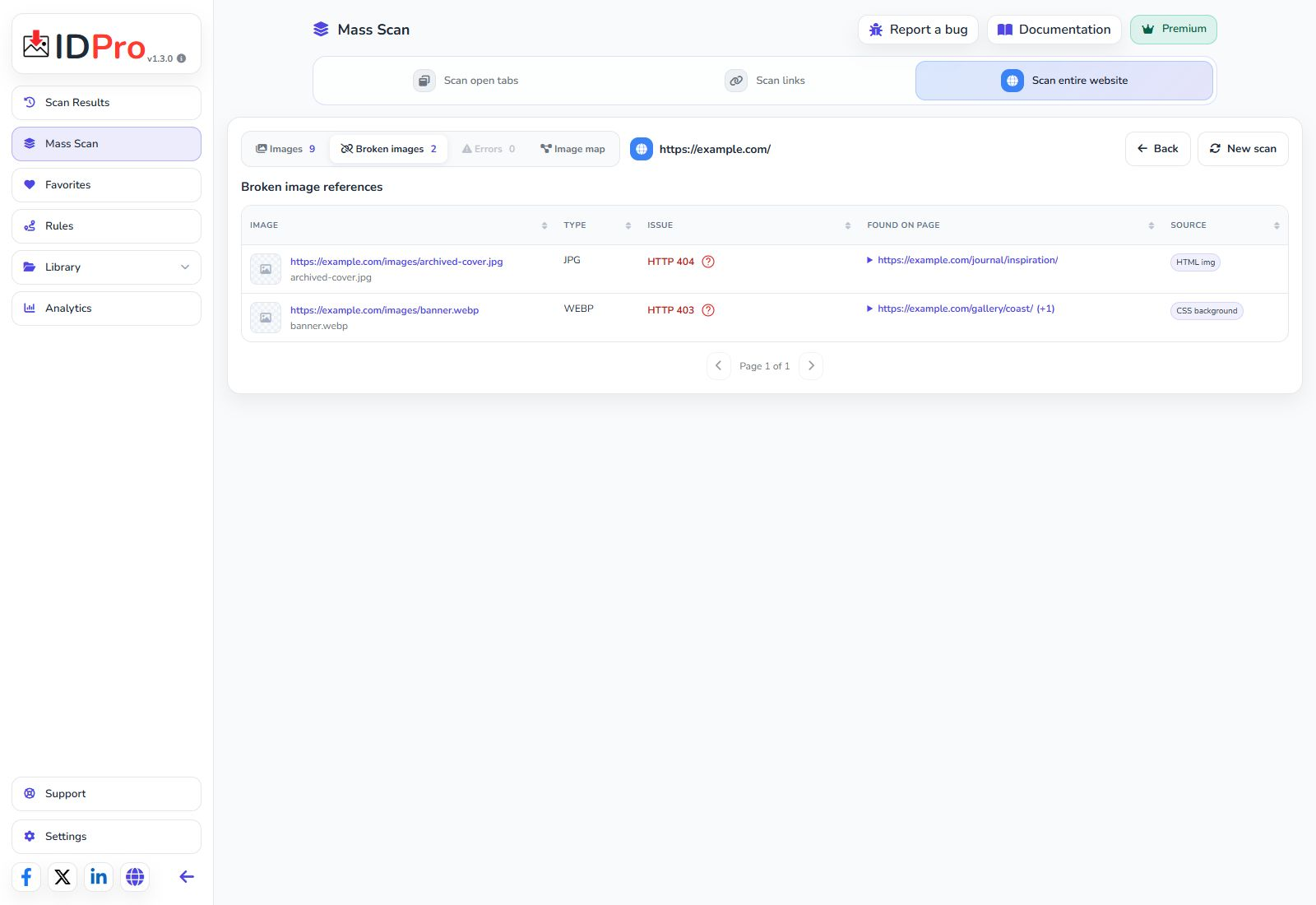
Voer Hele website scannen uit, open Gebroken beelden en inspecteer elke mislukte verwijzing samen met de pagina waar deze is gevonden. Gebruik Fouten voor scanproblemen en Beeldkaart → Problemen om getroffen gebieden te onderzoeken. Bevestig belangrijke fouten in een normale browser voordat je je site wijzigt.
Scheiding van afbeeldingsfouten en scanfouten
Gebroken beelden en Fouten beschrijven verschillende dingen. Een afbeeldingsverwijzing kan mislukken, zelfs wanneer de bronpagina correct wordt geladen; een paginaverzoek kan mislukken voordat al zijn afbeeldingen zijn ontdekt. Beschouw de twee weergaven niet als verwisselbare maten voor de kwaliteit van de site.
Volg de werkwijze
- Open App-dashboard → Massascan → Hele website scannen, voer een pagina op de website in en voer de scan uit.
- Open Gebroken beelden en bekijk mislukte afbeeldingsverwijzingen samen met de beschikbare broninformatie.
- Open de bijbehorende bronpagina en de afbeeldings-URL. Controleer of de fout ook optreedt wanneer je ze rechtstreeks buiten de scan opent.
- Bekijk Fouten op ontoegankelijke pagina's of andere scanproblemen, en gebruik vervolgens Beeldkaart → Problemen om de getroffen gebieden te onderzoeken.
- Exporteer de bevindingen, corrigeer de bevestigde problemen in de website of inhoudssysteem dat je beheert, en scan de getroffen pagina's opnieuw.
Controleer het resultaat
Controleer na een reparatie de pagina, niet alleen de afbeeldings-URL. Een werkend vervangend bestand helpt niet als de pagina nog naar het oude adres verwijst. Bewaar de bronpagina, de niet-werkende URL en de waargenomen fout samen, zodat degene die het probleem oplost het kan reproduceren.
Begrijp de beperkingen
Een verzoek kan mislukken door tijdelijke netwerkproblemen, toegangsbeperkingen of serverregels in plaats van een permanent ontbrekend bestand. Een scan is een diagnostische momentopname, geen bewijs dat elke bezoeker dezelfde fout ziet. IDP rapporteert bevindingen; het repareert websitebestanden niet automatisch.
Lees de documentatie
Veelgestelde vragen
Heeft elke mislukte afbeeldingsaanvraag een omleiding nodig?
Nee. Bevestig eerst de oorzaak. De juiste oplossing kan het bijwerken van een paginareferentie zijn, het herstellen van een bestand of het oplossen van een toegangsprobleem.
Waarom zou ik opnieuw moeten scannen na het repareren van een afbeelding?
Een tweede scan helpt bevestigen dat de bronpagina nu verwijst naar een werkend bestand en dat de oorspronkelijke fout niet langer aanwezig is.