
 Български

 Добавете към Chrome
 Добавете към Edge
 Добавете към Firefox
Как да намерим счупени изображения на уебсайт
Стартирайте Сканиране на целия уебсайт, отворете Счупени изображения и инспектирайте всеки неуспешен референтен запис заедно със страницата, на която е намерен. Използвайте Грешки за проблеми при сканиране и Карта на изображението → Проблеми, за да разгледате засегнатите области. Потвърдете важните неуспехи в обикновен браузър, преди да променяте вашия сайт.
Разделете неуспехите на изображенията от неуспехите при сканиране
Счупени изображения и Грешки показват различни проблеми. Заявка за изображение може да се провали, дори когато изходната му страница се зарежда правилно. Заявка за страница може да се провали, преди да бъдат открити всичките ѝ изображения. Не приемайте двата изгледа за взаимозаменяеми показатели за качеството на сайта.
Следвайте работния процес
- Отворете Табло за управление на приложението → Масово сканиране → Сканиране на целия уебсайт, въведете страница на уебсайта и стартирайте сканирането.
- Отворете Счупени изображения и прегледайте неуспешните референции към изображения заедно с наличната изходна информация.
- Отворете съответната изходна страница и изображение URL. Проверете дали грешката все още се проявява извън сканирането.
- Прегледайте Грешки за недостъпни страници или други проблеми при сканирането, след което използвайте Карта на изображението → Проблеми за да разследвате засегнатите области.
- Експортирайте откритията, коригирайте потвърдените проблеми в уебсайта или системата за съдържание, която контролирате, и сканирайте засегнатите страници отново.
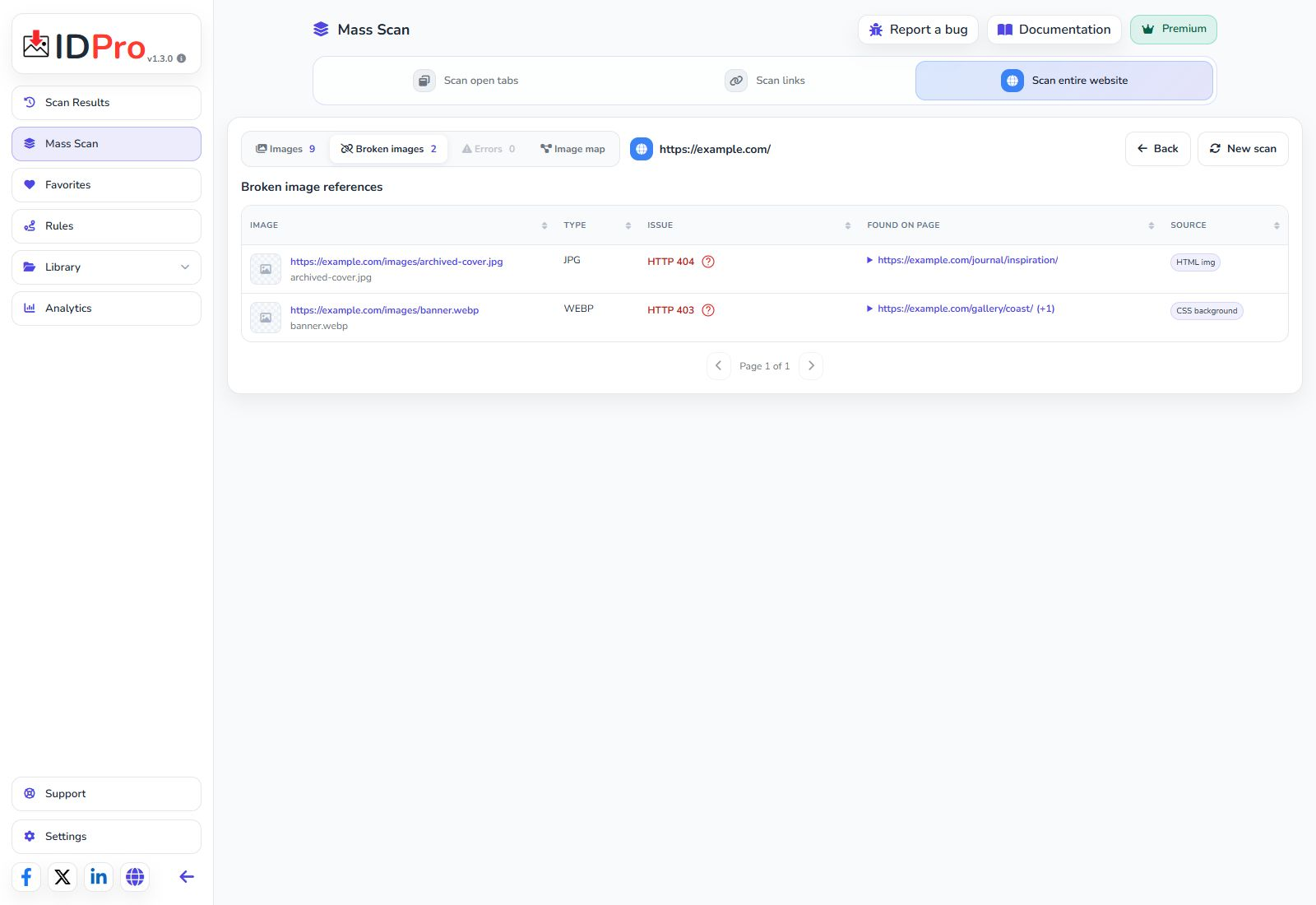
Проверете резултата
Проверете страницата след ремонт, а не само изображението URL. Работещият заместителен файл не помага, ако страницата все още сочи към стария адрес. Съхранявайте изходната страница, неуспешното URL и наблюдаванията за грешка заедно, за да може лицето, което извършва ремонта, да го възпроизведе.
Разберете ограниченията
Заявка може да се провали заради временен мрежов проблем, ограничения за достъп или сървърни правила, а не заради трайно липсващ файл. Сканирането показва състоянието към конкретен момент и не доказва, че всеки посетител вижда същата грешка. IDP отчита резултатите, но не поправя автоматично файловете на сайта.
Прочетете документацията
Често задавани въпроси
Трябва ли всяка неуспешна заявка за изображение да пренасочва?
Не. Потвърдете причината първо. Правилното решение може да е актуализиране на препратка към страница, възстановяване на файл или решаване на проблем с достъпа.
Защо трябва да сканирам отново след коригиране на изображение?
Второ сканиране помага да се потвърди, че изходната страница вече препраща към работещ файл и че първоначалната грешка вече не съществува.