
 日本語

 Chromeに追加
 Edge に追加
 Firefoxに追加
サイト内の画像リンク切れを見つける方法
ウェブサイト全体をスキャンを実行し、壊れた画像を開いて、各失敗した参照をそれが見つかったページとともに確認してください。スキャンの問題にはエラーを使用し、影響を受けた領域を探索するにはイメージマップ → 問題点を使用します。サイトを変更する前に、通常のブラウザで重要な失敗を確認してください。
画像の失敗とスキャンの失敗を分けてください。
壊れた画像とエラーは異なることを示します。画像の参照は、ソースページが正しく読み込まれても失敗することがあります。ページのリクエストは、すべての画像が見つかる前に失敗することがあります。この二つのビューをサイト品質の互換的な指標として数えないでください。
ワークフローに従う
- アプリのダッシュボード → 一括スキャン → ウェブサイト全体をスキャン を開き、ウェブサイト上のページを入力してスキャンを実行してください。
- 壊れた画像 を開き、利用可能なソース情報とともに失敗した画像参照を確認してください。
- 対応するソースページと画像 URL を開きます。スキャン外でも問題が発生するか確認してください。
- アクセスできないページやその他のスキャン問題について エラー を確認し、次に イメージマップ → 問題点 を使用して影響を受ける箇所を調査します。
- 調査結果をエクスポートし、確認された問題を管理しているウェブサイトまたはコンテンツシステムで修正した後、影響を受けたページを再スキャンします。
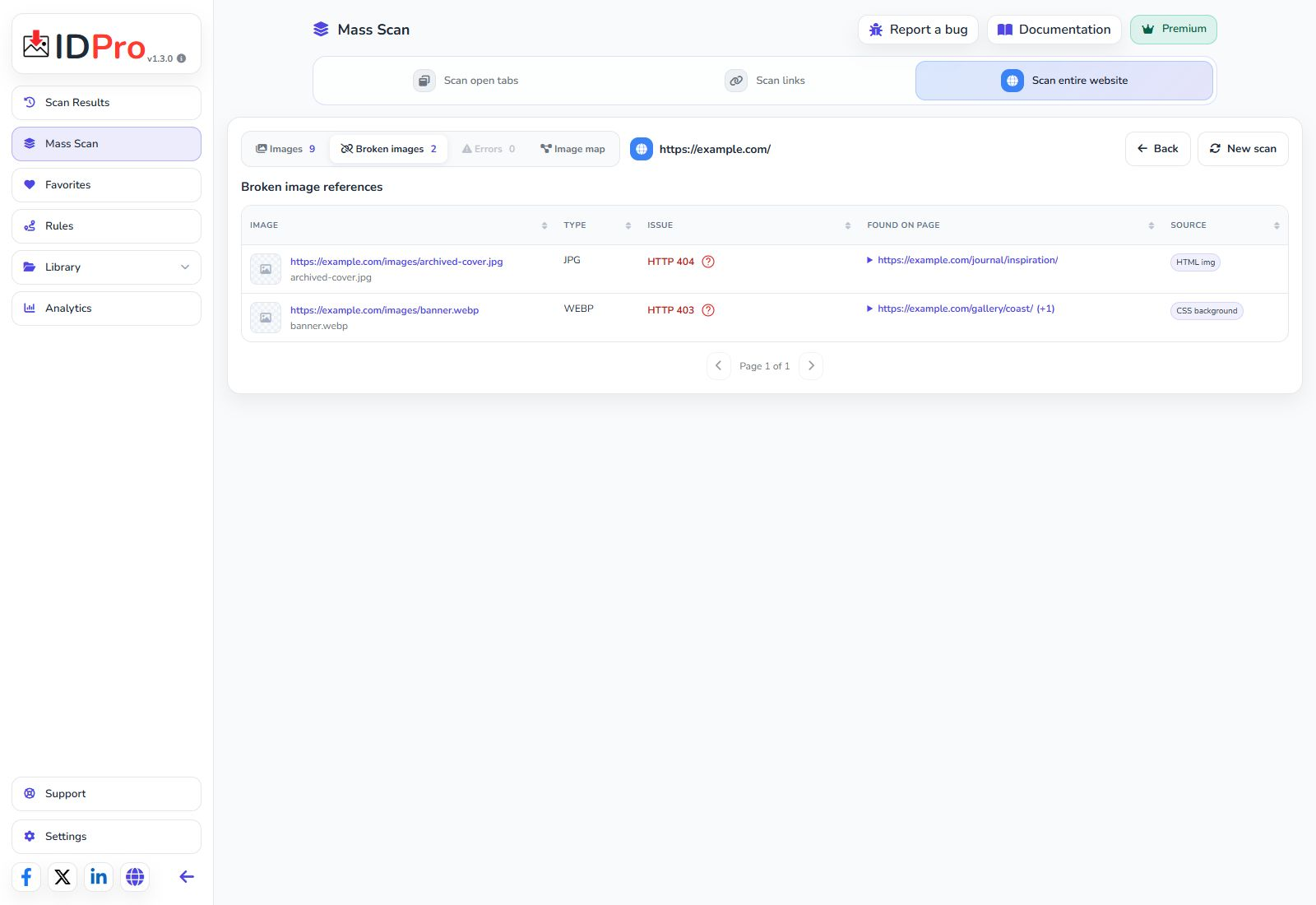
結果を確認する
修正後は画像URLだけでなく、ページも確認します。代わりのファイルが開けても、ページが古いアドレスを参照したままでは解決しません。修正担当者が問題を再現できるよう、出典ページ、開けないURL、確認したエラーをまとめて記録してください。
制限を理解する
リクエストは、一時的なネットワークの問題、アクセス制限、またはサーバーのルールのために失敗することがあり、ファイルが永久に欠落していることが原因とは限りません。スキャンは診断のスナップショットであり、すべての訪問者が同じ失敗を見るという証拠ではありません。IDP は結果を報告します;ウェブサイトのファイルを自動的に修復するわけではありません。
ドキュメントを読む
よくある質問
失敗したすべての画像リクエストにリダイレクトが必要ですか?
いいえ。まず原因を確認してください。正しい修正方法は、ページ参照の更新、ファイルの復元、またはアクセス問題の解決である場合があります。
画像を修正した後、なぜ再度スキャンする必要があるのですか?
再スキャンを行うことで、元のページが現在動作するファイルを参照しており、元の失敗がもはや存在しないことを確認できます。