
 Español

 Añadir a Chrome
 Añadir a Edge
 Añadir a Firefox
Cómo encontrar imágenes rotas en un sitio web
Ejecute Escanear todo el sitio web, abra Imágenes rotas e inspeccione cada referencia fallida junto con la página en la que se encontró. Utilice Errores para problemas de escaneo y Mapa de imagen → Problemas para explorar áreas afectadas. Confirme las fallas importantes en un navegador normal antes de cambiar su sitio.
Separe las fallas de imagen de las fallas de escaneo.
Imágenes rotas y Errores describen cosas diferentes. Una referencia de imagen puede fallar incluso cuando su página de origen se carga correctamente; una solicitud de página puede fallar antes de que se descubran todas sus imágenes. No cuente las dos vistas como medidas intercambiables de la calidad del sitio.
Seguir el flujo de trabajo
- Abra Panel de aplicación → Escaneo masivo → Escanear todo el sitio web, ingrese una página en el sitio web y ejecute el escaneo.
- Abra Imágenes rotas y revise las referencias de imagen fallidas junto con la información de origen disponible.
- Abra la página de origen correspondiente y la URL de la imagen. Compruebe si el fallo también se produce al abrirlas directamente fuera del escaneo.
- Revise Errores en busca de páginas inaccesibles u otros problemas de escaneo, luego usa Mapa de imagen → Problemas para investigar las áreas afectadas.
- Exporta los hallazgos, corrige los problemas confirmados en el sitio web o sistema de contenido que controles, y escanea nuevamente las páginas afectadas.
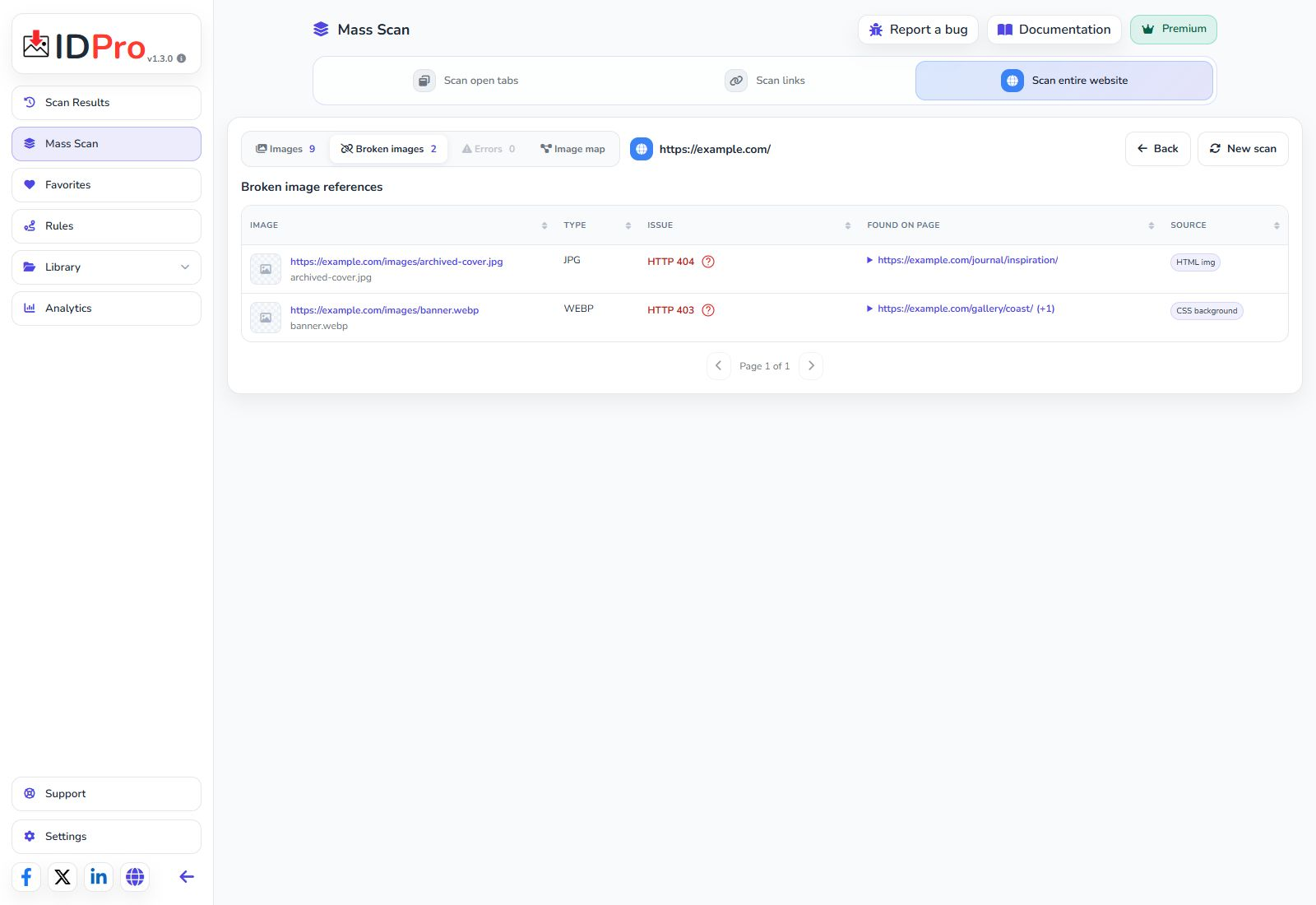
Verificar el resultado
Verifique la página después de la corrección, no solo la URL de la imagen. Un archivo de reemplazo que funciona no ayuda si la página sigue apuntando a la dirección antigua. Guarde juntos la página de origen, la URL que falla y el error observado para que quien haga la reparación pueda reproducir el problema.
Comprender los límites
Una solicitud puede fallar debido a problemas temporales de red, restricciones de acceso o reglas del servidor, en lugar de un archivo permanentemente faltante. Un escaneo es una instantánea de diagnóstico, no una prueba de que todos los visitantes vean el mismo fallo. IDP informa los hallazgos; no repara automáticamente los archivos del sitio web.
Lea la documentación
Preguntas frecuentes
¿Cada solicitud de imagen fallida necesita una redirección?
No. Confirme primero la causa. La corrección adecuada puede ser actualizar una referencia de página, restaurar un archivo o resolver un problema de acceso.
¿Por qué debería escanear nuevamente después de corregir una imagen?
Una segunda exploración ayuda a confirmar que la página de origen ahora referencia un archivo que funciona y que la falla original ya no está presente.