
 Nederlands

 Toevoegen aan Chrome
 Toevoegen aan Edge
 Toevoegen aan Firefox
Afbeeldingen van een hele website downloaden
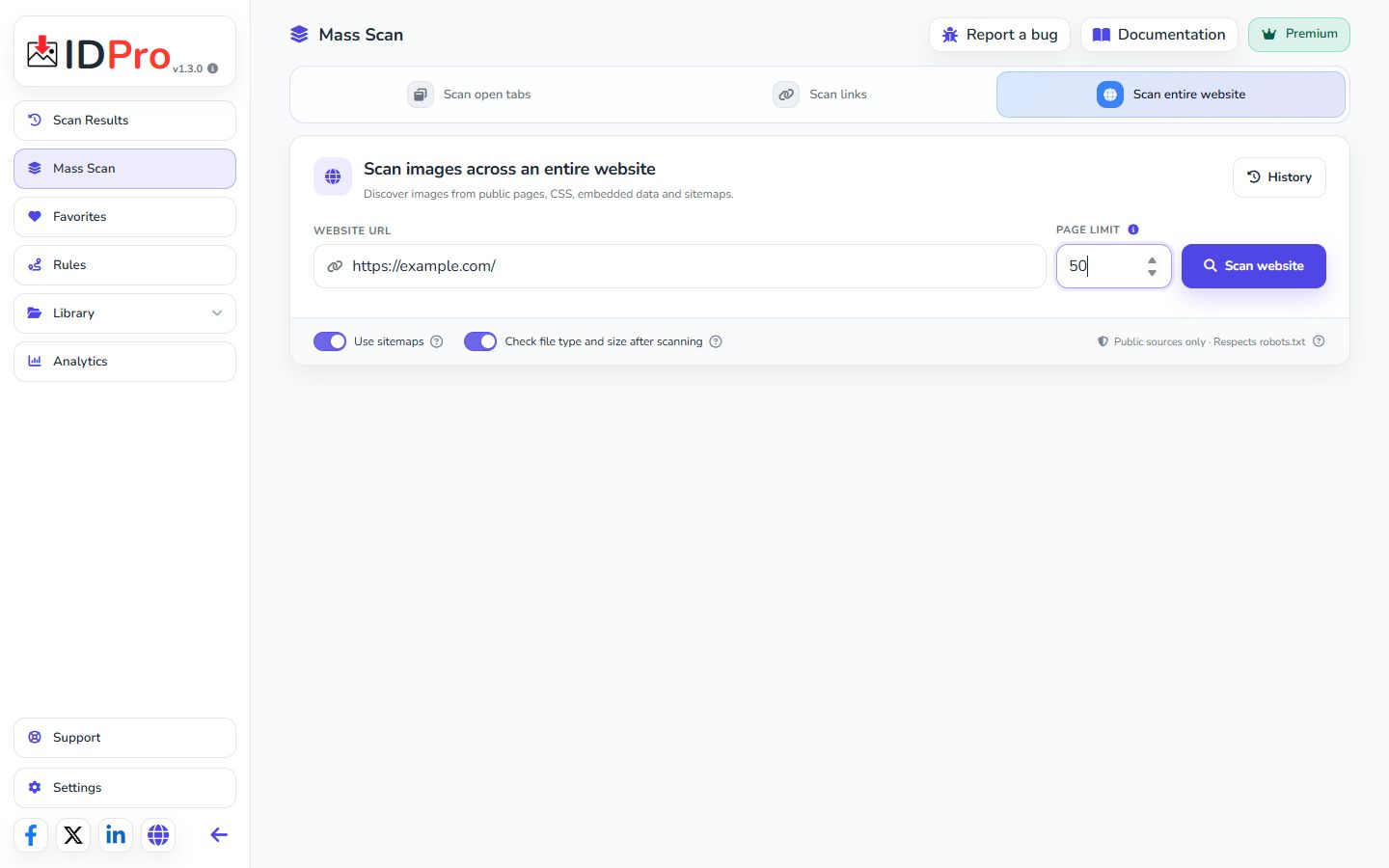
Open App-dashboard, kies Massascan en vervolgens Hele website scannen. Voer een startpagina in, bekijk de scaninstellingen en start de scan. Bekijk de gevonden afbeeldingen voordat je bestanden selecteert om te downloaden. Een website-scan garandeert niet dat elk bestand op een server wordt opgehaald.
Kies de juiste scanscope
Gebruik Geopende tabbladen scannen voor pagina's die al in je browser openstaan, Links scannen voor een voorbereide lijst met pagina-URL's, of Hele website scannen om openbare pagina's vanaf een start-URL te vinden. De websitescan volgt beschikbare sitemaps en toegestane links op het hoofddomein en houdt rekening met robots.txt.
Volg de werkwijze
- Open App-dashboard → Massascan → Hele website scannen en voer de webpagina in van waar je wilt beginnen.
- Beoordeel de beschikbare scanbesturingen en begin met een beheersbare omvang. De websiteworkflow heeft een veiligheidslimiet van 10.000 pagina's.
- Start de scan en bekijk de voortgang. Als je vroegtijdig stopt, bekijk dan de reeds verzamelde resultaten in plaats van de run als voltooid te beschouwen.
- Open Afbeeldingen, versmal de verzameling met filters en controleer de dimensies, bestandstypen en bronpagina's van nuttige kandidaten.
- Selecteer de afbeeldingen die je wilt en kies Geselecteerde downloaden. Exporteer een rapport afzonderlijk als je ook een inventaris van de scan nodig hebt.
Controleer het resultaat
Vergelijk de geselecteerde bestanden met hun bronpagina's. Sluit interface-afbeeldingen en ongewenste varianten uit, open enkele opgeslagen bestanden op ware grootte en bewaar de pagina-URL's om de herkomst te kunnen achterhalen. Een rapport bevat gegevens over afbeeldingen; het vervangt niet het downloaden van de afbeeldingsbestanden.
Begrijp de beperkingen
Sommige pagina's of afbeeldingsbronnen vereisen een login, zijn afhankelijk van interactie, of kunnen niet worden gelezen door een scan van een openbare bron. Beperkingen voor robots, ontoegankelijke pagina's en het veiligheidsmaximum kunnen een resultaat ook gedeeltelijk maken. Inspecteer Fouten en de voortgang van de scan voordat je beslist of je collectie compleet is.
Lees de documentatie
Veelgestelde vragen
Worden afbeeldingen automatisch gedownload bij het scannen van een website?
Nee. Scannen ontdekt afbeeldingsverwijzingen. Bekijk de resultaten en selecteer de afbeeldingen die je wilt downloaden.
Kan een website-scan afbeeldingen vinden die een pagina-scan mist?
Het kan verwijzingen op andere toegestane openbare pagina's en bronnen ontdekken. Het kan nog steeds geen verborgen originelen of bestanden garanderen die de website niet blootstelt.