
 ఇంగ్లీష్

 Chromeకి జోడించండి
 Edge కి జోడించండి
 Firefoxకి జోడించండి
పూర్తి వెబ్సైట్ నుండి చిత్రాలను డౌన్లోడ్ చేయడం ఎలా
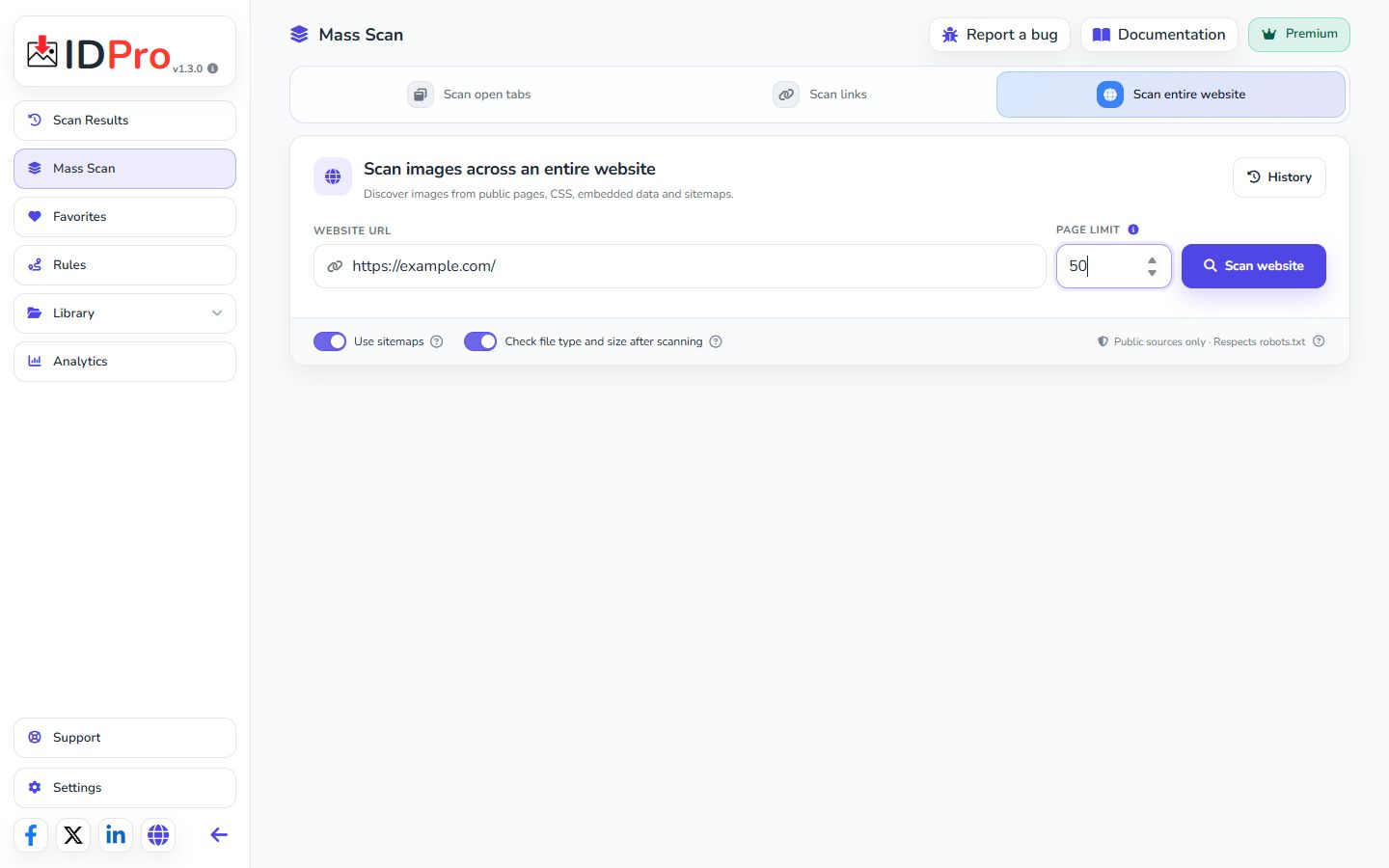
డ్యాష్బోర్డ్ తెరిచి, మాస్ స్కాన్, ఆపై మొత్తం వెబ్సైట్ను స్కాన్ చేయండి ఎంచుకోండి. ప్రారంభ పేజీ చిరునామాను నమోదు చేసి, స్కాన్ సెట్టింగ్లను పరిశీలించి స్కాన్ ప్రారంభించండి. డౌన్లోడ్ చేయడానికి ఫైళ్లను ఎంచుకునే ముందు దొరికిన చిత్రాలను సమీక్షించండి. సర్వర్లో నిల్వ ఉన్న ప్రతి ఫైల్ను వెబ్సైట్ స్కాన్ పొందుతుందని హామీ లేదు.
సరైన స్కాన్ విస్తీర్ణాన్ని ఎంచుకోండి
బ్రౌజర్లో ఇప్పటికే తెరిచిన పేజీల కోసం తెరిచిన ట్యాబ్లను స్కాన్ చేయండి, సిద్ధం చేసిన పేజీ URLల జాబితా కోసం లింక్లను స్కాన్ చేయండి, ప్రారంభ URL నుంచి పబ్లిక్ పేజీలను కనుగొనడానికి మొత్తం వెబ్సైట్ను స్కాన్ చేయండి ఉపయోగించండి. వెబ్సైట్ స్కాన్ అందుబాటులో ఉన్న సైట్మ్యాప్లను, ప్రధాన డొమైన్లో అనుమతించిన లింక్లను అనుసరిస్తూ robots.txt నియమాలను పాటిస్తుంది.
వర్క్ఫ్లోను అనుసరించండి
- డ్యాష్బోర్డ్ → మాస్ స్కాన్ → మొత్తం వెబ్సైట్ను స్కాన్ చేయండి తెరిచి, స్కాన్ ప్రారంభించాలనుకునే పేజీ చిరునామాను నమోదు చేయండి.
- అందుబాటులో ఉన్న స్కాన్ నియంత్రణలను సమీక్షించండి మరియు నిర్వహించదగిన పరిధితో ప్రారంభించండి. వెబ్సైట్ వర్క్ఫ్లో కోసం 10,000 పేజీల భద్రతా పరిమితం ఉంది.
- స్కాన్ ప్రారంభించి పురోగతిని గమనించండి. మీరు ముందే ఆపితే, రన్ను పూర్తిగా సాగించినట్లు పరిగణించకుండా ఇప్పటివరకు సేకరించిన ఫలితాలను సమీక్షించండి.
- చిత్రాలు తెరిచి, ఫిల్టర్లతో ఫలితాలను తగ్గించండి. ఉపయోగకరమైన చిత్రాల కొలతలు, ఫైల్ రకాలు, మూల పేజీలను పరిశీలించండి.
- కావలసిన చిత్రాలను ఎంచుకుని డౌన్లోడ్ ఎంచుకోబడింది ఉపయోగించండి. స్కాన్ ఫలితాల జాబితా కూడా కావాలంటే నివేదికను విడిగా ఎగుమతి చేయండి.
ఫలితాన్ని పరిశీలించండి
ఎంచుకున్న ఫైళ్లను వాటి మూల పేజీలతో పోల్చండి. ఇంటర్ఫేస్ గ్రాఫిక్స్, అవసరం లేని వెర్షన్లను తొలగించండి. సేవ్ చేసిన కొన్ని ఫైళ్లను పూర్తి పరిమాణంలో పరిశీలించండి. చిత్రం ఎక్కడ దొరికిందో తెలుసుకోవడానికి పేజీ URLలను భద్రపరచండి. నివేదికలో చిత్రాల గురించి డేటా ఉంటుంది; దాన్ని ఎగుమతి చేయడం చిత్ర ఫైళ్లను డౌన్లోడ్ చేయడంతో సమానం కాదు.
పరిమితులను అర్థం చేసుకోండి
కొన్ని పేజీలు లేదా చిత్ర మూలాలకు లాగిన్ కావాలి లేదా పేజీపై చర్య చేయాలి; మరికొన్నింటిని పబ్లిక్ సోర్స్ స్కాన్ చదవలేకపోవచ్చు. robots.txt నియమాలు, అందుబాటులో లేని పేజీలు, భద్రతా పరిమితి వల్ల కూడా ఫలితాలు అసంపూర్ణంగా ఉండవచ్చు. సేకరణ పూర్తయిందని నిర్ణయించే ముందు లోపాలు, స్కాన్ పురోగతిని పరిశీలించండి.
డాక్యుమెంటేషన్ చదవండి
తరచుగా అడిగే ప్రశ్నలు
వెబ్సైట్ స్కాన్ చిత్రాలను స్వయంచాలకంగా డౌన్లోడ్ చేస్తుందా?
కాదు. స్కానింగ్ చిత్రం లింకులను గుర్తిస్తుంది. ఫలితాలను సమీక్షించి మీరు డౌన్లోడ్ చేయాలనుకునే చిత్రాలను ఎంచుకోండి.
ఒక వెబ్సైట్ స్కాన్ పేజీ స్కాన్ మిస్స్ అయిన ఇమేజీలను కనుక్కోగలదా?
ఇతర అర్హత ఉన్న పబ్లిక్ పేజీలు, మూలాలలో చిత్ర సూచనలను కనుగొనవచ్చు. అయితే వెబ్సైట్ అందుబాటులో ఉంచని అసలు ఫైళ్లను లేదా దాచిన ఫైళ్లను పొందుతుందని హామీ లేదు.