
 Српски

 Додај у Chrome
 Додај у Edge
 Додај у Firefox
Како преузети слике са целог веб-сајта
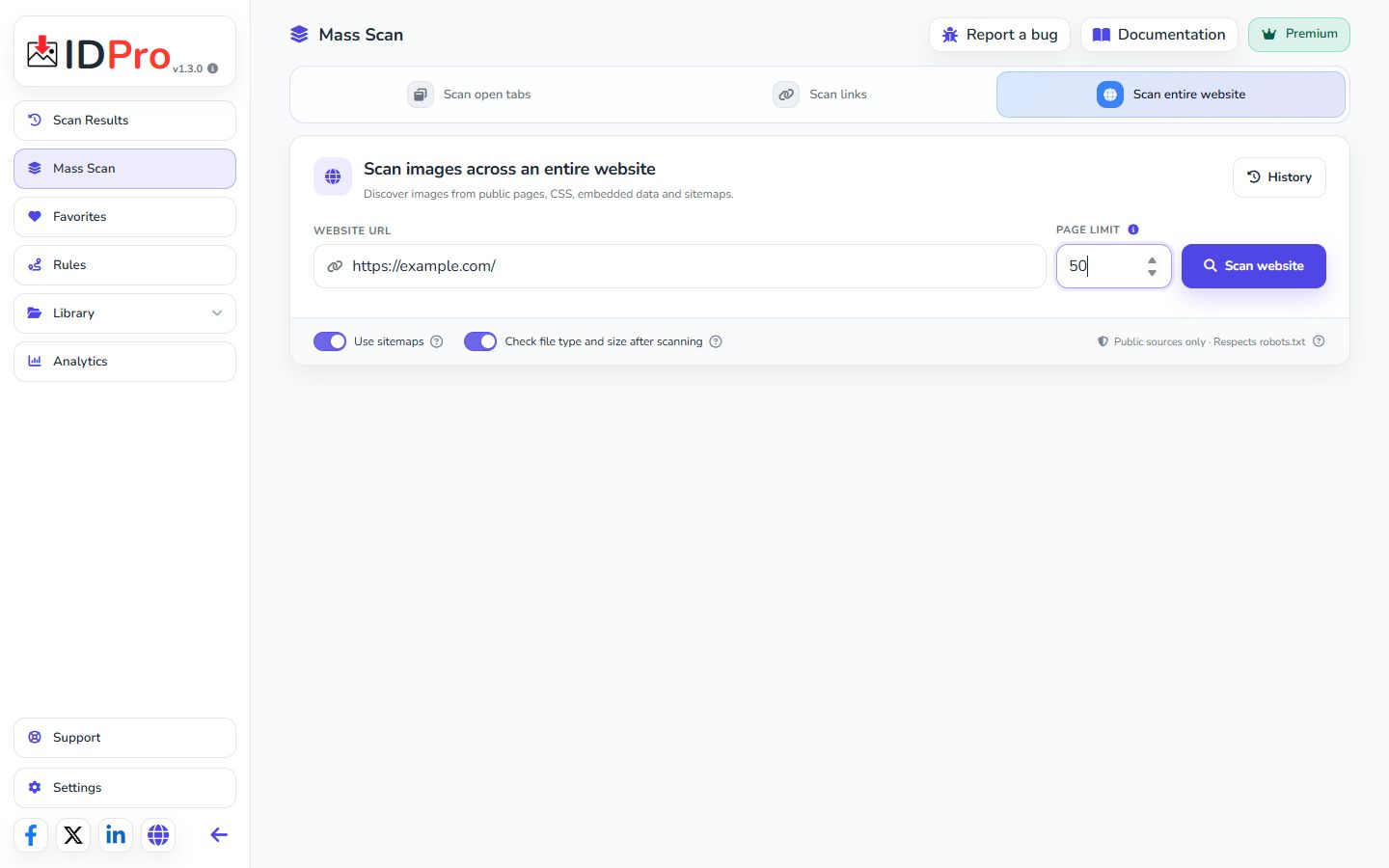
Отворите Контролна табла апликације, изаберите Масовно скенирање, а затим Скенирај цео веб-сајт. Унесите почетну страницу, прегледајте подешавања и покрените скенирање. Прегледајте пронађене слике пре него што изаберете датотеке за преузимање. Скенирање веб-сајта не гарантује проналажење сваке датотеке која се налази на серверу.
Изаберите одговарајући опсег скенирања
Користите Скенирајте отворене картице за странице које су већ отворене у прегледачу, Скенирајте везе за припремљен списак URL адреса страница или Скенирај цео веб-сајт за откривање јавних страница почев од једне адресе. Скенирање веб-сајта прати доступне мапе сајта и дозвољене везе на главном домену, уз поштовање датотеке robots.txt.
Пратите поступак
- Отворите Контролна табла апликације → Масовно скенирање → Скенирај цео веб-сајт и унесите почетну страницу.
- Прегледајте доступна подешавања и изаберите опсег којим можете лако управљати. Имајте у виду безбедносни лимит од 10.000 страница.
- Покрените скенирање и пратите напредак. Ако га зауставите раније, можете користити већ прикупљене резултате, али их немојте сматрати потпуним.
- Отворите Слике, филтрирајте колекцију и проверите димензије, типове датотека и изворне странице.
- Изаберите слике и користите Преузми изабрано. Ако вам треба попис, засебно извезите извештај.
Проверите резултат
Упоредите изабране датотеке са изворним страницама. Уклоните елементе интерфејса и нежељене варијанте, проверите неколико датотека у пуној величини и сачувајте адресе страница ради касније провере извора. Извештај садржи податке, а не саме слике.
Упознајте ограничења
Неке странице или извори слика захтевају пријаву, зависе од интеракције или нису доступни скенирању јавних извора. Ограничења у robots.txt, недоступне странице и безбедносни лимит такође могу довести до непотпуних резултата. Проверите Грешке и напредак скенирања пре него што закључите да је колекција потпуна.
Прочитајте документацију
Често постављана питања
Да ли скенирање веб-сајта аутоматски преузима слике?
Не. Скенирање открива референце на слике. Прво прегледате резултате, затим изаберете слике и покренете преузимање.
Може ли скенирање веб-сајта пронаћи слике које скенирање једне странице пропусти?
Може пронаћи референце на другим дозвољеним јавним страницама и у доступним изворима. То не гарантује приступ скривеним оригиналима или датотекама које нису изложене у тим изворима.