
 简体中文

 添加至 Chrome
 添加至 Edge
 添加至 Firefox
如何将网站图片 URL 导出为 CSV、Excel 或 JSON
通过单页扫描、扫描链接 或 扫描整个网站 收集图片,检查结果后打开对应的导出控件。选择可用的报告格式和所需字段。保存前,请确认导出范围是已选项目还是当前结果集。
为下一步任务选择报告格式
需要通用表格时选择 CSV,Excel 工作簿选择 XLSX,结构化处理选择 JSON,简单文本选择 TXT,便于阅读的可视化报告选择 HTML。这些报告描述的是图片和扫描结果,不能替代图片下载,也不能替代可用于恢复设置的备份。
操作步骤
- 根据所需范围运行扫描:单个页面、准备好的链接列表,或整个网站。
- 检查结果,从计划导出的范围中排除无关项目。如需页面上下文,请查看 来源详情。
- 在对应的结果视图中打开报告导出控件,选择输出格式。
- 选择交付所需的可用字段和选项。导出 CSV 时,如有相关选项,请检查分隔符和标题行设置。
- 保存报告,在目标应用中打开,并将其中几行与原始结果进行对照。
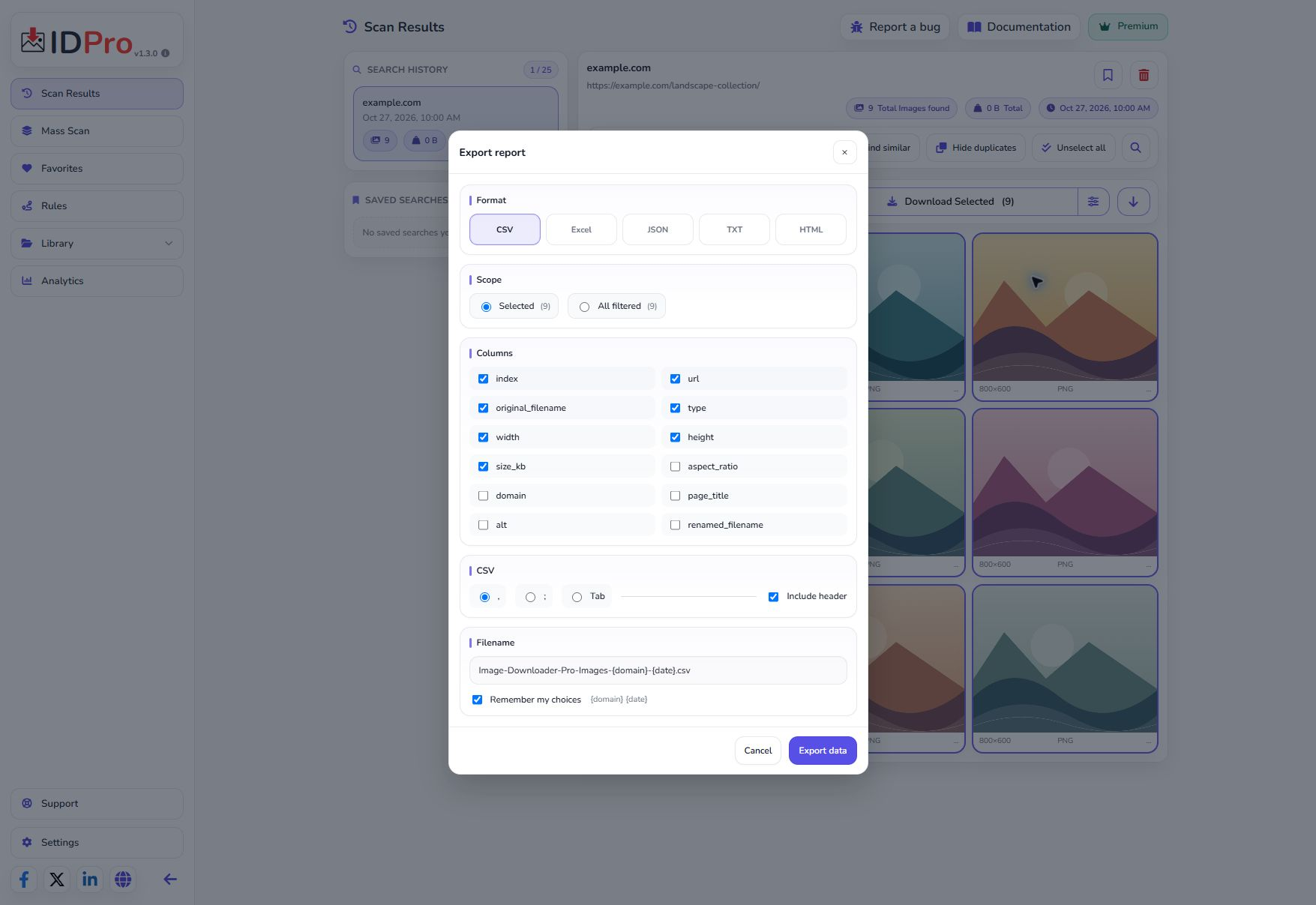
检查结果
确认图片 URL、来源页面 URL、文件名和尺寸位于预期的列中。如果电子表格改变了 URL 的显示方式,请将其保留为文本。缺失的来源信息应留空,而不是猜测填写。处理大型清单前,先测试一份小规模导出。
了解功能限制
可用字段和导出范围取决于结果视图,以及扫描实际获取的信息。扫描结果和网站报告可使用 XLSX;独立的分析功能中的 Excel 选项可能生成基于 HTML 的 .xls 文件。不要认为每个导出按钮都会生成相同的数据或格式。
查看使用文档
常见问题
CSV 或 JSON 报告包含图片文件吗?
不包含。报告中是 URL、元数据等信息。如需实际文件,请另行下载所选图片。
为什么部分尺寸或来源字段为空?
扫描可能无法确定这些信息。准确的清单会保留缺失值,而不是编造数据。