አማርኛ

 ወደ Chrome ያክሉ
 ወደ Edge ያክሉ
 ወደ Firefox ያክሉ
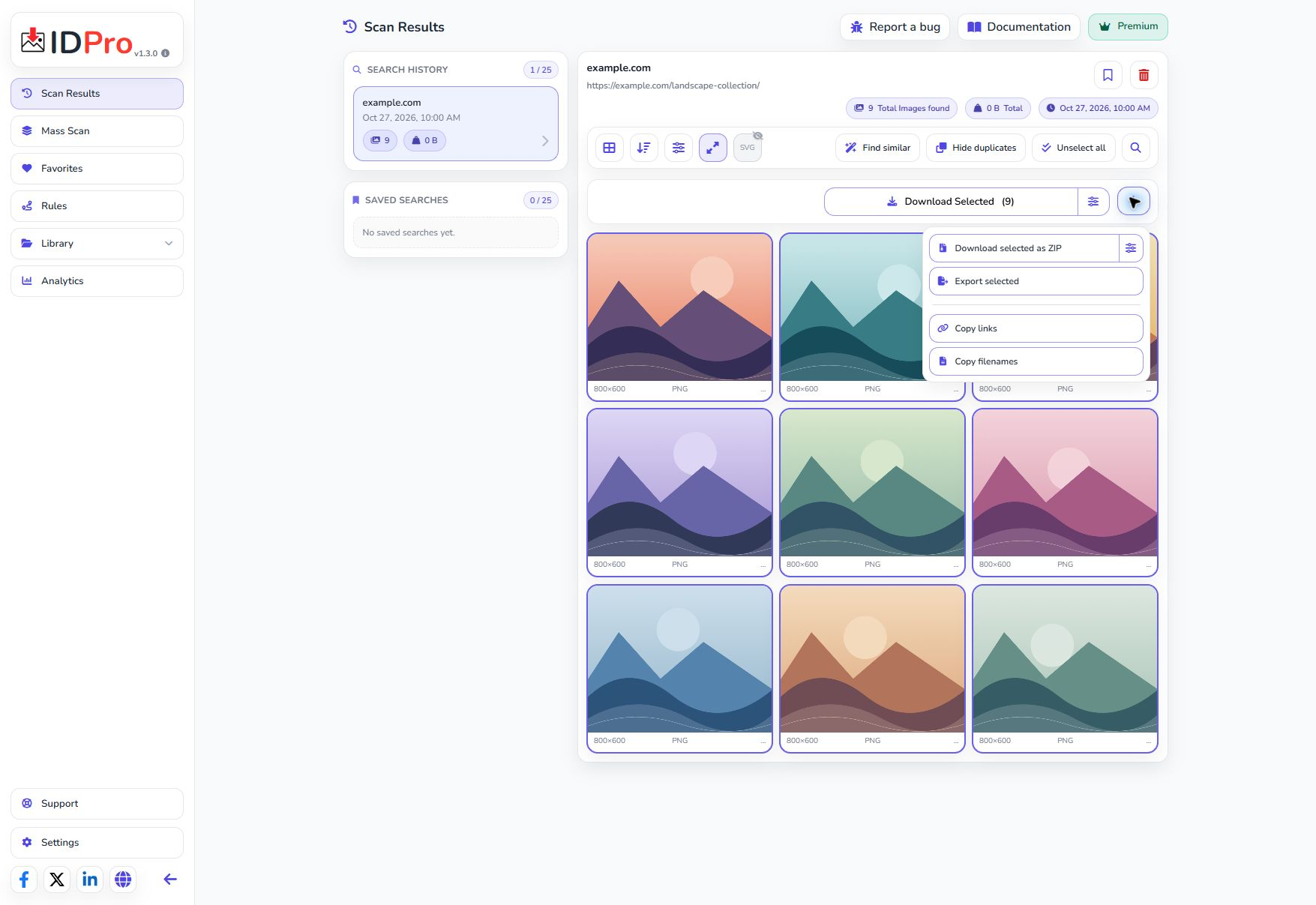
ገጹን በChrome ይክፈቱ። ፎቶዎቹ ከታዩ በኋላ ገጹን በImage Downloader Pro ይቃኙና የሚፈልጓቸውን ፎቶዎች ይምረጡ። በPremium ዕቅድ ፎቶዎቹን በZIP ፋይል በአንድ ላይ ማውረድ ይችላሉ። በነጻው ዕቅድ እስከ ዕለታዊ ገደቡ ድረስ በተናጠል ማውረድ ይችላሉ።
ምስሎችን ከመፈለግዎ በፊት በጋለሪ ውስጥ ይሸብልሉ።
ከመቃኘትዎ በፊት በጋለሪ ውስጥ ይሸብልሉ። አንዳንድ ገጾች ቀጣዩን ረድፍ የሚጫኑት እርስዎ ሲደርሱ ብቻ ነው። ማዕከለ-ስዕላቱ ተጨማሪ ስዕሎችን ለማሳየት አዝራር ካለው፣ የሚፈልጉት የመጨረሻው ፎቶ እስኪታይ ድረስ ይጠቀሙበት። አንድ ገጽ መቃኘት እያንዳንዱን የተገናኘ ጋለሪ በራስ-ሰር አይከፍትም።
ምስሎቹን ይምረጡ እና ትንሽ አዶዎችን ይተው
ቅጥያውን ይክፈቱና ከእያንዳንዱ ምስል በታች የሚታየውን ስፋትና ቁመት ያወዳድሩ። ለአንድ ፎቶ የ160 × 120 ፒክሰል ትንሽ ምስል እና የ1600 × 1200 ፒክሰል ትልቅ ምስል ሊኖሩ ይችላሉ። ትልቁን ይምረጡ። በውጤቶቹ ውስጥ ብዙ አዶዎች ካሉ፣ ዝቅተኛውን ስፋት ሲያስተካክሉ የሚፈልጉት ትንሹ ፎቶም በውጤቶቹ ውስጥ መቆየቱን ያረጋግጡ።
ከተጣራ በኋላ ሁሉንም የሚታዩ ውጤቶችን ለመምረጥ መቆጣጠሪያውን ይጠቀሙ። የምርጫ ቆጠራውን ያረጋግጡ፣ ከዚያ አሁንም የሚታዩትን አርማዎችን ወይም ተደጋጋሚ ፎቶዎችን አይምረጡ። ድንክዬዎችን ብቻ ካዩ በጋለሪ መመልከቻ ውስጥ አንድ ፎቶ ይክፈቱ እና ገጹ የትኞቹን መጠኖች እንደሚያቀርብ ለማየት እንደገና ይቃኙ።
የመረጧቸውን ፎቶዎች በZIP ፋይል ያውርዱ
ZIP ማውረድ አማራጭን ይምረጡ። ማውረዱ ሲጨርስ የውርዶች ዝርዝሩን በChrome ውስጥ ይክፈቱ። የZIP ፋይሉን በኮምፒዩተርዎ ላይ ያግኙት እና ያውጡት። አቃፊው የመረጧቸውን ፎቶዎች እንደያዘ ያረጋግጡ። ፎቶ ከጎደለ ያንን ፎቶ በድር ጣቢያው ላይ ይክፈቱ እና ለየብቻ ለማውረድ ይሞክሩ።
የመረጧቸው ፋይሎች በጣም ትልቅ ከሆኑ ቅጥያው ብዙ የZIP ፋይሎችን ሊፈጥር ይችላል።