Slovenščina

 Dodaj v Chrome
 Dodaj v Edge
 Dodaj v Firefox
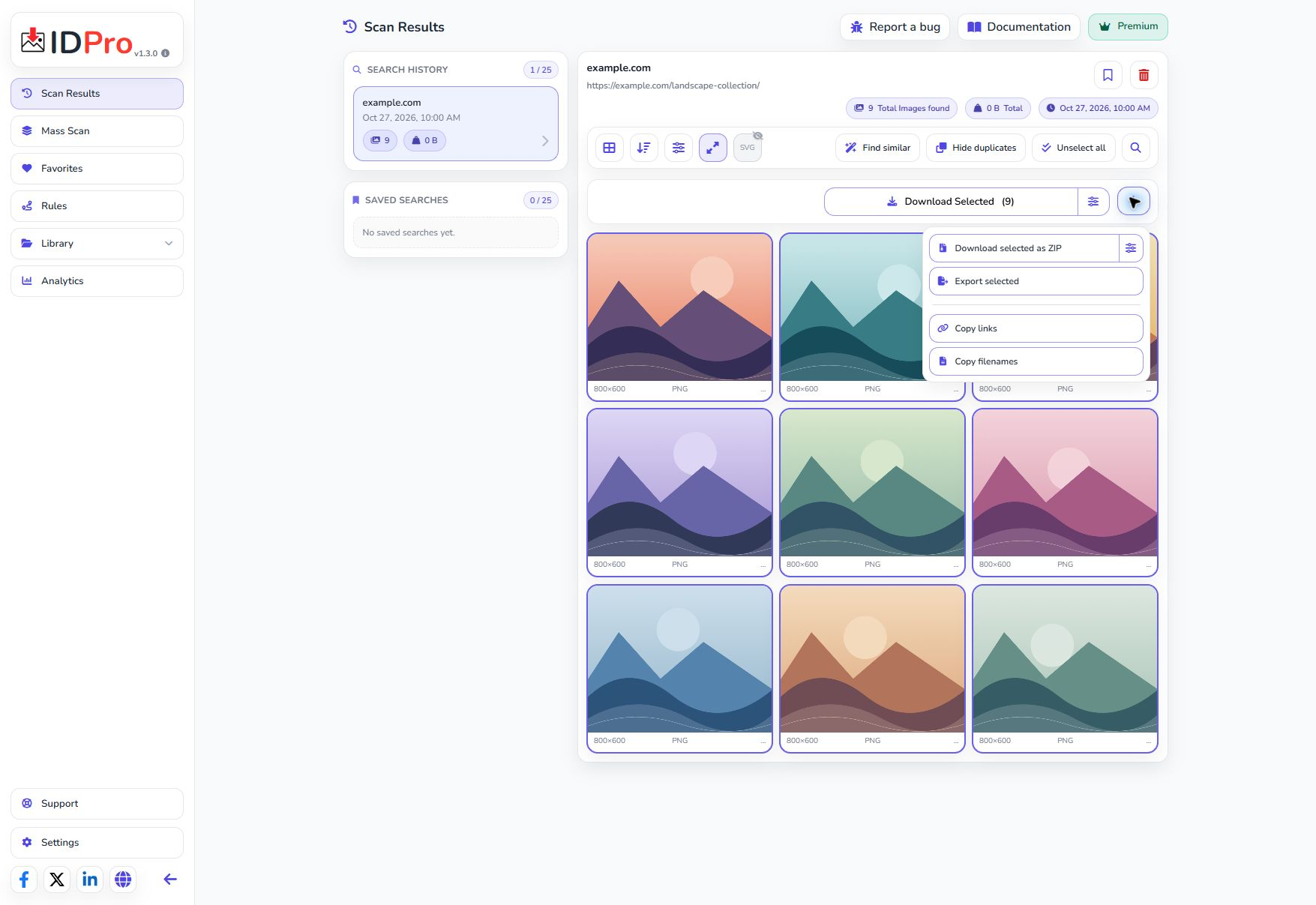
Odprite stran v Chromu. Ko se fotografije prikažejo, jih poiščite s pomočjo Image Downloader Pro. Izberite fotografije, ki jih želite. Pri paketu Premium jih lahko prenesete skupaj v datoteki ZIP. Z brezplačnim paketom jih lahko prenesete kot ločene datoteke do svoje dnevne omejitve.
Pred iskanjem slik se pomaknite po galeriji
Pred pregledom se pomaknite po galeriji. Nekatere strani prikažejo naslednjo vrstico fotografij šele, ko pridete do nje. Če je na voljo gumb za prikaz dodatnih slik, ga uporabite, dokler ne vidite zadnje želene fotografije. Pregled trenutne strani ne odpre samodejno galerij, na katere vodijo povezave.
Izberite slike in izpustite majhne ikone
Odprite razširitev in pod predogledi primerjajte širino ter višino slik v slikovnih pikah. Galerija lahko vsebuje sličico velikosti 160 × 120 in večjo različico iste fotografije velikosti 1600 × 1200 slikovnih pik. Izberite večjo različico. Če je med rezultati veliko ikon, nastavite najmanjšo širino tako, da ostane vidna tudi najmanjša fotografija, ki jo potrebujete.
S kontrolnikom izberite vse vidne rezultate po filtriranju. Preverite število izbir, nato prekličite izbiro vseh logotipov ali ponovljenih fotografij, ki se še vedno pojavljajo. Če vidite samo sličice, odprite eno fotografijo v pregledovalniku galerije in znova skenirajte, da vidite, katere velikosti ponuja stran.
Prenesite izbor kot en ZIP
Izberite možnost prenosa ZIP. Ko se prenos konča, odprite seznam prenosov v Chromu. V računalniku poiščite datoteko ZIP in jo ekstrahirajte. Preverite, ali mapa vsebuje fotografije, ki ste jih izbrali. Če fotografija manjka, jo odprite na spletnem mestu in jo poskusite prenesti ločeno.
Če je skupna velikost izbranih datotek zelo velika, lahko razširitev ustvari več arhivov ZIP.