മലയാളം

 Chrome ലേക്ക് ചേർക്കുക
 Edge-ലേക്ക് ചേർക്കുക
 Firefox ലേക്ക് ചേർക്കുക
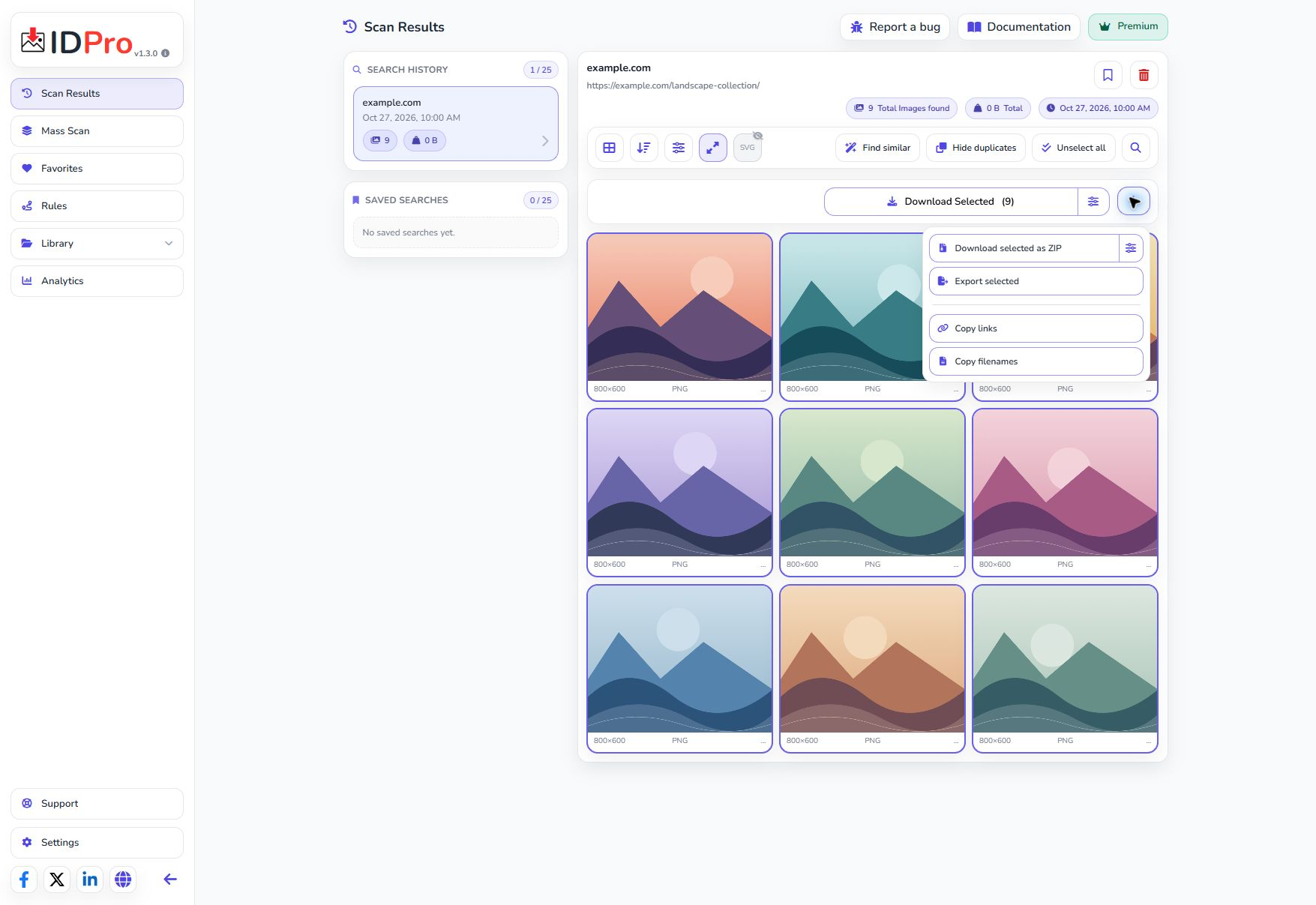
Chrome-ൽ പേജ് തുറന്ന് ഫോട്ടോകൾ ലോഡ് ആകാൻ കാത്തിരിക്കുക. Image Downloader Pro ഉപയോഗിച്ച് പേജ് സ്കാൻ ചെയ്ത് വേണ്ട ഫോട്ടോകൾ തിരഞ്ഞെടുക്കുക. Premium പ്ലാനിൽ അവ ZIP ഫയലായി ഡൗൺലോഡ് ചെയ്യാം. സൗജന്യ പ്ലാനിൽ പ്രതിദിന പരിധിക്കുള്ളിൽ ഓരോ ഫോട്ടോയും പ്രത്യേക ഫയലായി ഡൗൺലോഡ് ചെയ്യാം.
ചിത്രങ്ങൾക്കായി തിരയുന്നതിന് മുമ്പ് ഗാലറിയിലൂടെ സ്ക്രോൾ ചെയ്യുക
നിങ്ങൾ സ്കാൻ ചെയ്യുന്നതിനുമുമ്പ് ഗാലറിയിലൂടെ സ്ക്രോൾ ചെയ്യുക. ചില പേജുകൾ അടുത്ത വരിയിൽ എത്തുമ്പോൾ മാത്രമേ അത് ലോഡ് ചെയ്യുകയുള്ളൂ. കൂടുതൽ ചിത്രങ്ങൾ കാണിക്കാൻ ഗാലറിയിൽ ഒരു ബട്ടൺ ഉണ്ടെങ്കിൽ, നിങ്ങൾ ആഗ്രഹിക്കുന്ന അവസാന ഫോട്ടോ ദൃശ്യമാകുന്നതുവരെ അത് ഉപയോഗിക്കുക. ഒരു പേജ് സ്കാൻ ചെയ്യുന്നത് ലിങ്ക് ചെയ്ത എല്ലാ ഗാലറികളും സ്വയമേവ തുറക്കില്ല.
ചിത്രങ്ങൾ തിരഞ്ഞെടുത്ത് ചെറിയ ഐക്കണുകൾ ഉപേക്ഷിക്കുക
എക്സ്റ്റൻഷൻ തുറന്ന് പ്രിവ്യൂവിന് താഴെ കൊടുത്തിരിക്കുന്ന വീതിയും ഉയരവും താരതമ്യം ചെയ്യുക. ഒരേ ഫോട്ടോയുടെ 160 × 120 പിക്സൽ ലഘുചിത്രവും 1600 × 1200 പിക്സൽ പതിപ്പും കാണാം. വലിയ പതിപ്പ് തിരഞ്ഞെടുക്കുക. ഫലങ്ങളിൽ ഐക്കണുകൾ അധികമാണെങ്കിൽ, വേണ്ടതിൽ ഏറ്റവും ചെറിയ ഫോട്ടോയും ഉൾപ്പെടുന്ന വിധം കുറഞ്ഞ വീതി നിശ്ചയിക്കുക.
ഫിൽട്ടർ ചെയ്തതിന് ശേഷം ദൃശ്യമാകുന്ന എല്ലാ ഫലങ്ങളും തിരഞ്ഞെടുക്കാൻ നിയന്ത്രണം ഉപയോഗിക്കുക. തിരഞ്ഞെടുക്കൽ എണ്ണം പരിശോധിക്കുക, തുടർന്ന് ഇപ്പോഴും ദൃശ്യമാകുന്ന ഏതെങ്കിലും ലോഗോകൾ അല്ലെങ്കിൽ ആവർത്തിച്ചുള്ള ഫോട്ടോകൾ തിരഞ്ഞെടുത്തത് മാറ്റുക. നിങ്ങൾ ലഘുചിത്രങ്ങൾ മാത്രമേ കാണുന്നുള്ളൂവെങ്കിൽ, ഗാലറി വ്യൂവറിൽ ഒരു ഫോട്ടോ തുറന്ന് പേജ് നൽകുന്ന വലുപ്പങ്ങൾ കാണാൻ വീണ്ടും സ്കാൻ ചെയ്യുക.
തിരഞ്ഞെടുത്ത ഫോട്ടോകൾ ZIP ഫയലായി ഡൗൺലോഡ് ചെയ്യുക
ZIP ഡൗൺലോഡ് ഓപ്ഷൻ തിരഞ്ഞെടുക്കുക. ഡൗൺലോഡ് പൂർത്തിയാകുമ്പോൾ, Chrome-ൽ ഡൗൺലോഡ് ലിസ്റ്റ് തുറക്കുക. നിങ്ങളുടെ കമ്പ്യൂട്ടറിൽ ZIP ഫയൽ കണ്ടെത്തി അത് എക്സ്ട്രാക്റ്റ് ചെയ്യുക. ഫോൾഡറിൽ നിങ്ങൾ തിരഞ്ഞെടുത്ത ഫോട്ടോകൾ അടങ്ങിയിട്ടുണ്ടോയെന്ന് പരിശോധിക്കുക. ഒരു ഫോട്ടോ നഷ്ടപ്പെട്ടാൽ, ആ ഫോട്ടോ വെബ്സൈറ്റിൽ തുറന്ന് അത് പ്രത്യേകം ഡൗൺലോഡ് ചെയ്യാൻ ശ്രമിക്കുക.
തിരഞ്ഞെടുത്ത ഫയലുകളുടെ മൊത്തം വലുപ്പം വളരെ കൂടുതലാണെങ്കിൽ എക്സ്റ്റൻഷൻ ഒന്നിലധികം ZIP ഫയലുകൾ സൃഷ്ടിച്ചേക്കാം.