বাংলা

 Chrome এ যোগ করুন
 Edge-এ যোগ করুন
 Firefox এ যোগ করুন
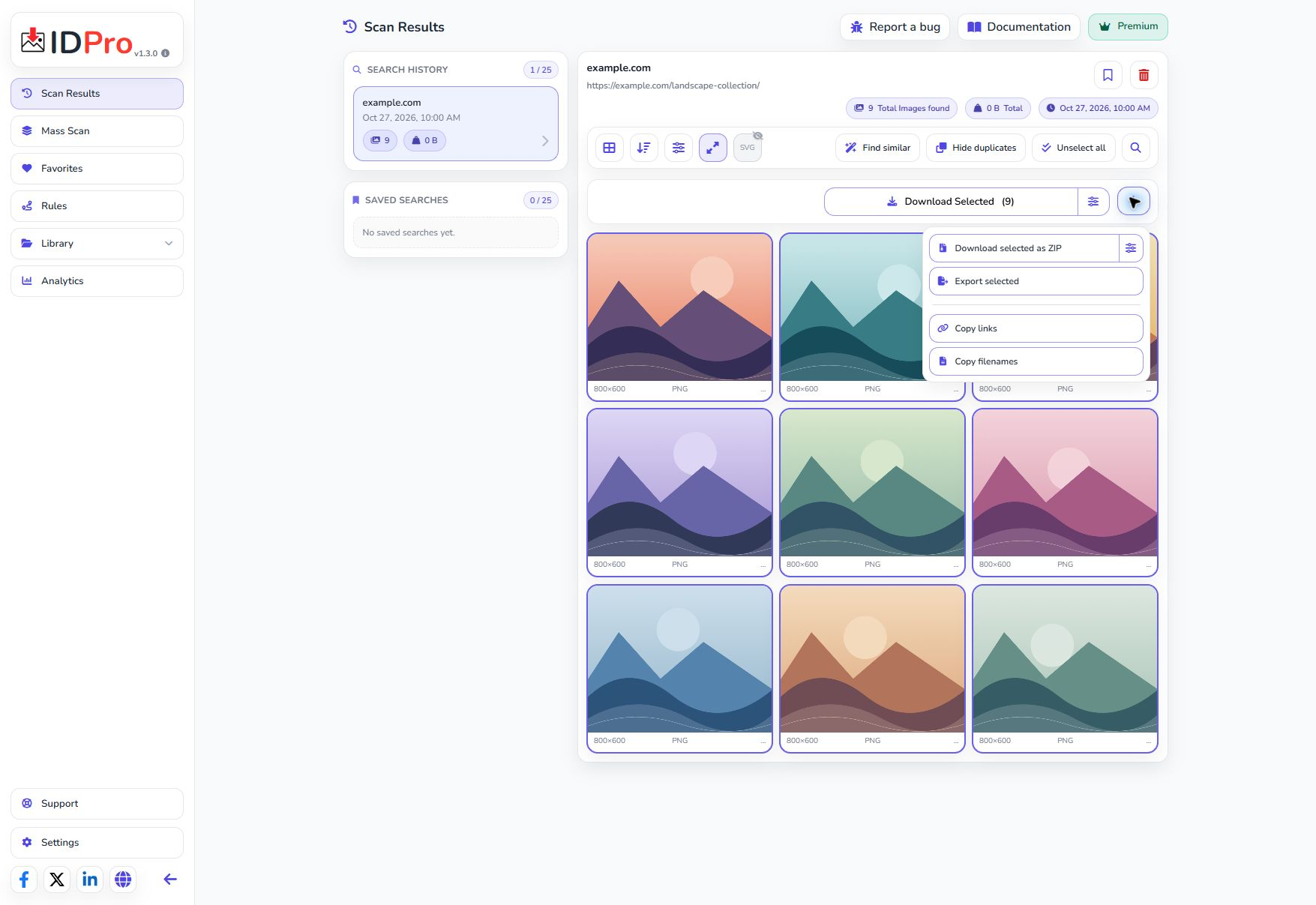
Chrome-এ পেজটি খুলে ছবিগুলো লোড হতে দিন। Image Downloader Pro দিয়ে স্ক্যান করে প্রয়োজনীয় ছবিগুলো বেছে নিন। Premium প্ল্যানে সেগুলো একসঙ্গে ZIP ফাইলে ডাউনলোড করা যায়। বিনামূল্যের প্ল্যানে দৈনিক সীমার মধ্যে আলাদা আলাদা ফাইল হিসেবে ছবিগুলো ডাউনলোড করতে পারবেন।
ছবি খোঁজার আগে গ্যালারিতে স্ক্রোল করুন
স্ক্যান করার আগে গ্যালারিতে নিচের দিকে স্ক্রোল করুন। কিছু পেজে পরের সারির ছবিগুলো সেখানে পৌঁছানোর পর লোড হয়। আরও ছবি দেখানোর বোতাম থাকলে শেষ প্রয়োজনীয় ছবিটি দেখা না যাওয়া পর্যন্ত সেটি ব্যবহার করুন। একটি পেজ স্ক্যান করলে সেখানে লিঙ্ক দেওয়া অন্য গ্যালারিগুলো নিজে থেকে খুলবে না।
ছবিগুলো বেছে নিন, ছোট আইকন বাদ দিন
এক্সটেনশনটি খুলুন এবং পূর্বরূপের অধীনে দেখানো পিক্সেল মাত্রা তুলনা করুন। একটি গ্যালারিতে একটি 160 × 120 থাম্বনেইল এবং একই ছবির একটি 1600 × 1200 সংস্করণ উভয়ই থাকতে পারে। বড়টা রাখুন। যদি আইকনগুলি ফলাফলগুলি পূরণ করে, একটি ন্যূনতম প্রস্থ সেট করুন যা এখনও আপনার সবচেয়ে ছোট কাঙ্ক্ষিত ছবি অন্তর্ভুক্ত করে।
ফিল্টার করার পরে সমস্ত দৃশ্যমান ফলাফল নির্বাচন করতে নিয়ন্ত্রণ ব্যবহার করুন। নির্বাচনের সংখ্যা পরীক্ষা করুন, তারপরে এখনও প্রদর্শিত কোনও লোগো বা পুনরাবৃত্ত ফটোগুলি অনির্বাচন করুন। আপনি যদি শুধুমাত্র থাম্বনেইল দেখতে পান, তাহলে গ্যালারি ভিউয়ারে একটি ফটো খুলুন এবং পৃষ্ঠাটি কোন মাপ প্রদান করে তা দেখতে আবার স্ক্যান করুন।
নির্বাচিত ছবিগুলো ZIP ফাইলে ডাউনলোড করুন
ZIP ফরম্যাটে ডাউনলোডের বিকল্পটি বেছে নিন। ডাউনলোড শেষ হলে Chrome-এর ডাউনলোড তালিকা থেকে ফাইলটি খুঁজে বের করুন। ফাইলটি আনZIP করে দেখুন সব ছবি আছে কি না। কোনো ছবি বাদ পড়লে সেটি ওয়েবসাইটে খুলে আলাদা করে ডাউনলোড করার চেষ্টা করুন।
বেছে নেওয়া ছবিগুলোর মোট আকার বেশি হলে এক্সটেনশনটি একাধিক ZIP ফাইল তৈরি করতে পারে।