Dansk

 Tilføj til Chrome
 Føj til Edge
 Tilføj til Firefox
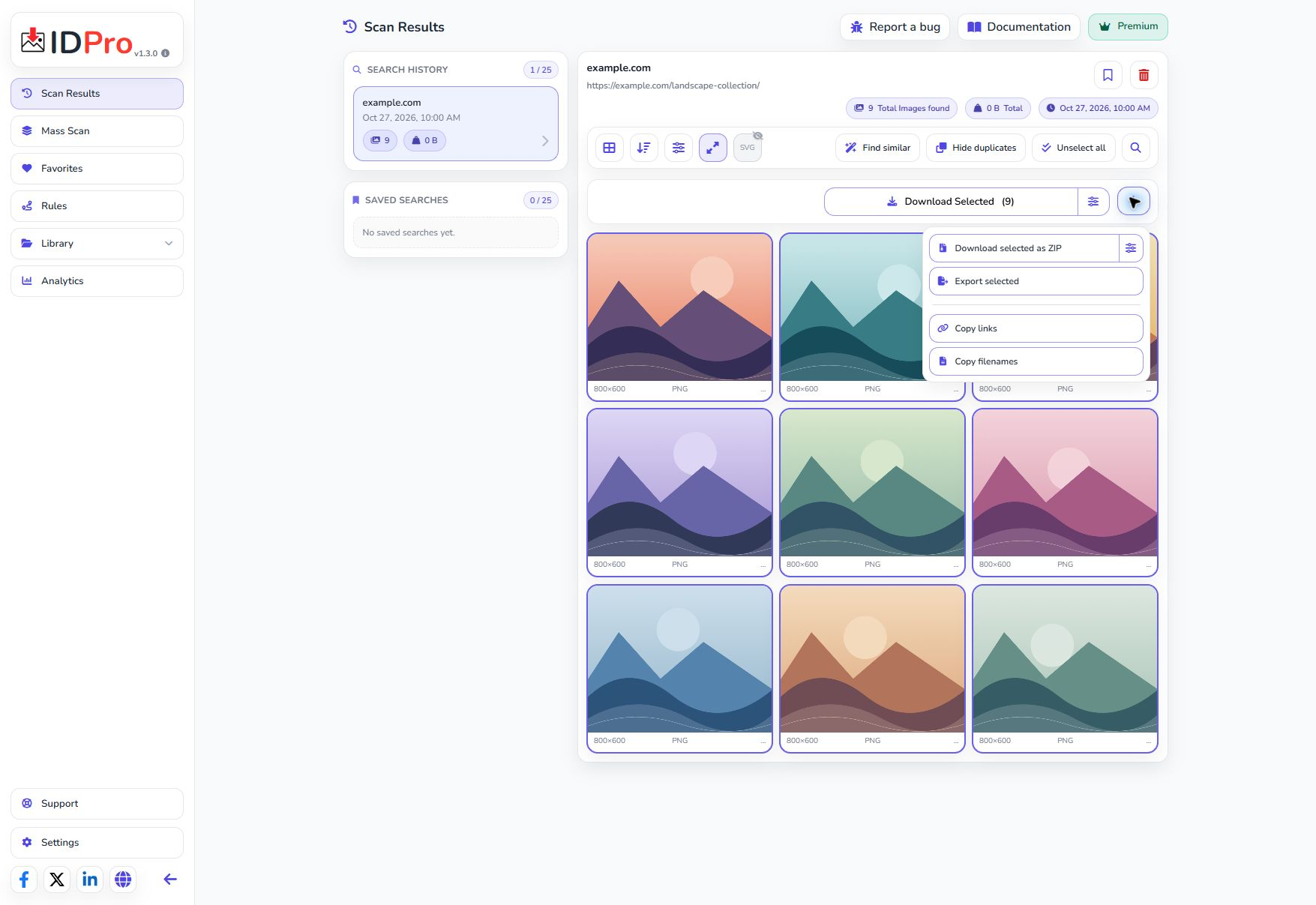
Åbn siden i Chrome, og rul gennem galleriet, til de ønskede billeder er indlæst. Scan siden med Image Downloader Pro, og vælg billederne. Med Premium kan du hente dem samlet som en ZIP-fil. Med gratisversionen kan du hente dem som enkeltfiler inden for din daglige grænse.
Rul gennem galleriet, før du søger efter billeder
Rul ned til det sidste billede, du vil gemme. Nogle gallerier indlæser først den næste række, når du nærmer dig den. Brug knappen til at vise flere billeder, hvis der er en. Gallerier, som siden linker til, skal du åbne og scanne hver for sig.
Vælg billederne og udelad små ikoner
Åbn udvidelsen, og sammenlign målene under forhåndsvisningerne. Hvis det samme foto vises både som et miniaturebillede på 160 × 120 pixels og som et billede på 1600 × 1200 pixels, så vælg det største. Hvis der er mange ikoner blandt resultaterne, kan du sætte en minimumsbredde. Tjek, at det mindste af de billeder, du vil gemme, stadig er synligt.
Vælg alle synlige resultater, når du har filtreret billederne. Tjek antallet, og fjern markeringen ud for logoer og dubletter. Ser du kun miniaturebilleder, kan du åbne et foto i galleriets billedviser og scanne siden igen for at se, om den tilbyder en større version.
Hent de valgte billeder som en ZIP-fil
Vælg ZIP-downloadindstillingen. Når overførslen er færdig, skal du åbne listen over downloads i Chrome. Find ZIP-filen på din computer og udpak den. Kontroller, at mappen indeholder de fotos, du har valgt. Hvis et billede mangler, skal du åbne billedet på webstedet og prøve at downloade det separat.
Hvis de valgte billeder fylder meget tilsammen, kan udvidelsen oprette flere ZIP-filer.