Català

 Afegeix a Chrome
 Afegeix a Edge
 Afegeix a Firefox
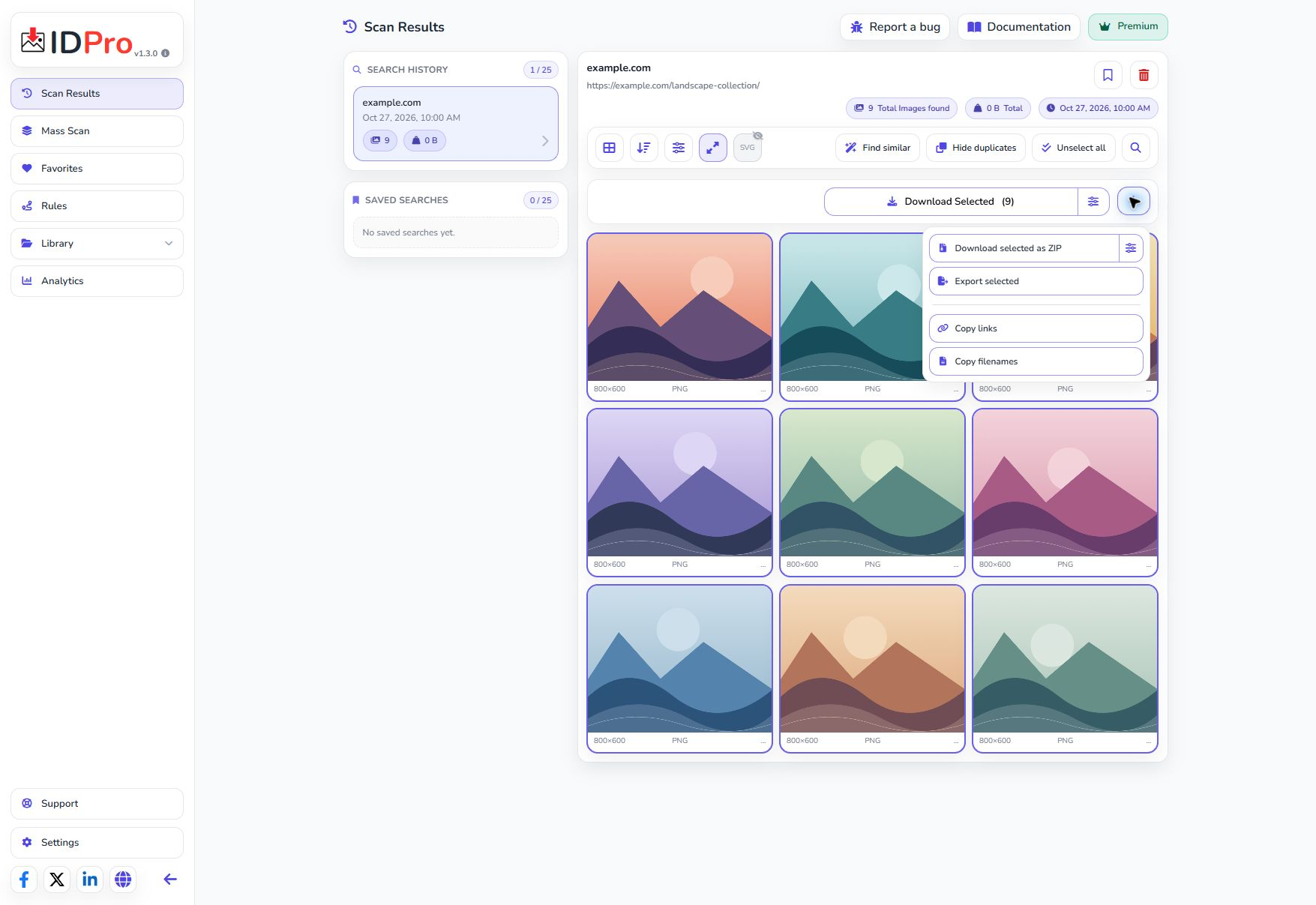
Obre la pàgina a Chrome, espera que s’hi mostrin les fotos i cerca-les amb Image Downloader Pro. Selecciona les que t’interessen. Amb el pla Premium les pots baixar juntes en un ZIP. Amb el pla gratuït les pots desar com a fitxers individuals fins al límit diari.
Recorre la galeria abans de cercar les imatges
Desplaça’t per la galeria abans d’escanejar-la. Algunes pàgines no carreguen la fila següent fins que no hi arribes. Si hi ha un botó per mostrar més fotos, prem-lo fins que vegis l’última que vulguis desar. L’escaneig de la pàgina no obre les altres galeries enllaçades.
Tria les fotos i descarta les icones petites
Obre l’extensió i compara les dimensions que hi ha sota les previsualitzacions. Si veus la mateixa foto a 160 × 120 i a 1600 × 1200 píxels, tria la versió més gran. Pots establir una amplada mínima per amagar les icones sense perdre la foto més petita que necessites.
Un cop aplicats els filtres, selecciona tots els resultats visibles. Revisa’n el nombre i desmarca els logotips o les fotos repetides. Si només trobes miniatures, obre una foto al visor de la galeria i torna a escanejar la pàgina per comprovar quines mides hi ha disponibles.
Baixa les fotos seleccionades en un ZIP
Tria l’opció de baixar la selecció en format ZIP. Quan acabi la baixada, obre la llista de baixades de Chrome, localitza el ZIP a l’ordinador i descomprimeix-lo. Comprova que la carpeta conté les fotos que havies triat. Si en falta alguna, obre-la al web i prova de baixar-la per separat.
Si les imatges seleccionades ocupen molt d’espai, l’extensió pot crear diversos fitxers ZIP.