Polski

 Dodaj do Chrome
 Dodaj do Edge
 Dodaj do Firefox
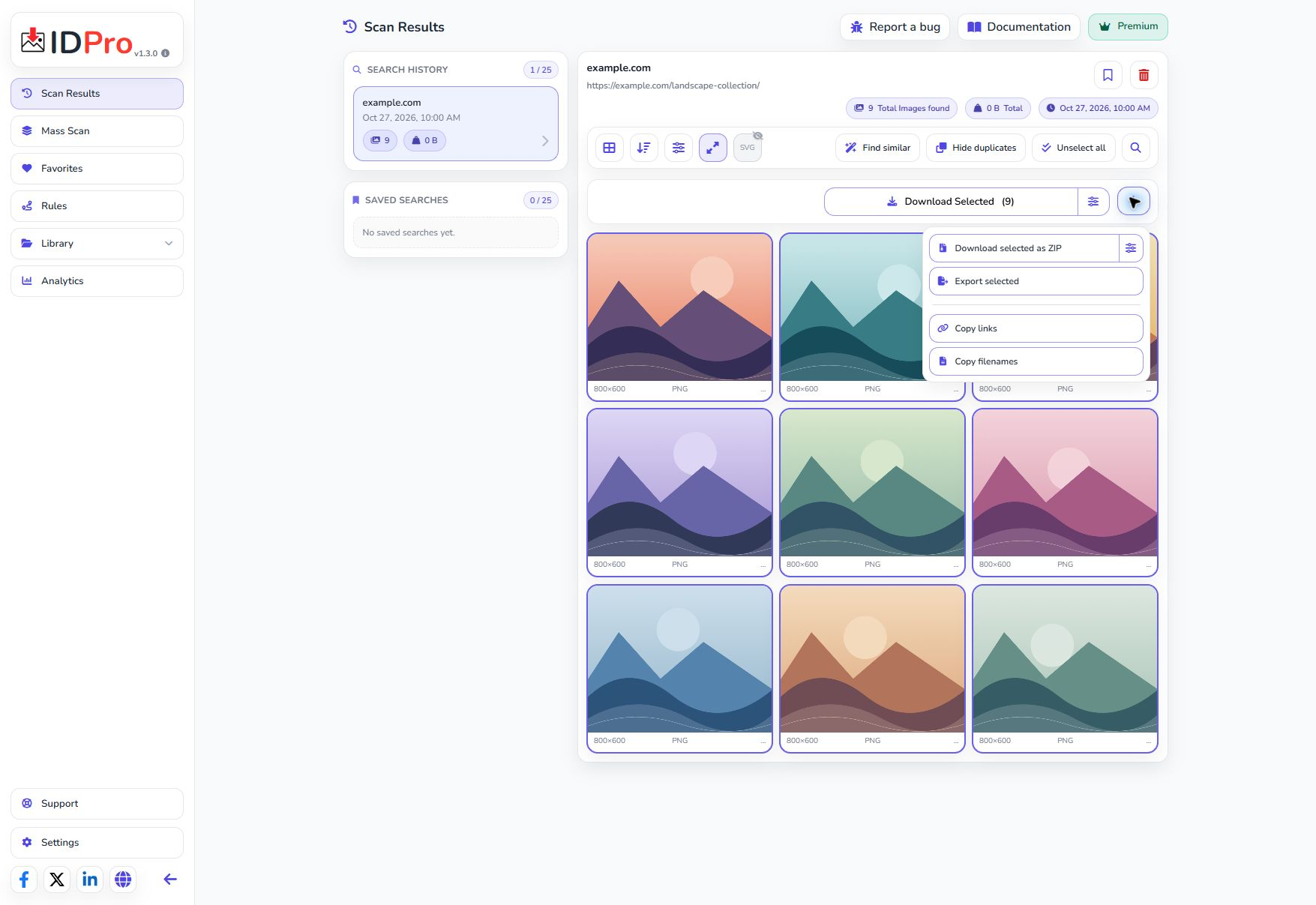
Otwórz stronę w Chrome, przewiń galerię i zeskanuj stronę rozszerzeniem Image Downloader Pro. Zaznacz zdjęcia i wybierz pobieranie jako ZIP. Ta opcja jest dostępna w planie Premium. W planie darmowym możesz zapisać wybrane zdjęcia jako osobne pliki w ramach swojego limitu pobrań.
Poczekaj, aż galeria wyświetli potrzebne zdjęcia
Przewiń galerię przed skanowaniem. Niektóre strony wczytują kolejny rząd zdjęć dopiero wtedy, gdy do niego przewiniesz. Jeśli galeria ma przycisk „Pokaż więcej”, klikaj go, aż zobaczysz zdjęcia, które chcesz zapisać. Skan obejmuje otwartą stronę. Galerie dostępne pod odsyłaczami otwórz osobno.
Zaznacz zdjęcia i pomiń małe ikony
Porównaj wymiary pod miniaturami w oknie rozszerzenia. Jeśli to samo zdjęcie ma wersję 160 × 120 i 1600 × 1200 pikseli, zaznacz większą. Gdy na liście jest dużo ikon, ustaw minimalną szerokość odrobinę poniżej szerokości najmniejszego zdjęcia, na którym Ci zależy.
Po zastosowaniu filtrów zaznacz wszystkie widoczne wyniki. Sprawdź liczbę zaznaczonych obrazów i odznacz zbędne logotypy lub powtórzenia. Jeśli widzisz wyłącznie miniatury, otwórz zdjęcie w przeglądarce zdjęć na stronie i ponownie uruchom skanowanie.
Pobierz zaznaczone obrazy w jednym archiwum ZIP
W menu pobierania wybierz ZIP. Gdy pobieranie się zakończy, otwórz listę pobranych plików w Chrome, znajdź archiwum na dysku i rozpakuj je. Porównaj jego zawartość ze swoim wyborem. Jeśli brakuje zdjęcia, otwórz je na stronie źródłowej i spróbuj zapisać osobno.
Jeśli wybrane pliki zajmują łącznie dużo miejsca, rozszerzenie może podzielić je na kilka archiwów ZIP.