العربية

 أضف إلى Chrome
 أضف إلى Edge
 أضف إلى Firefox
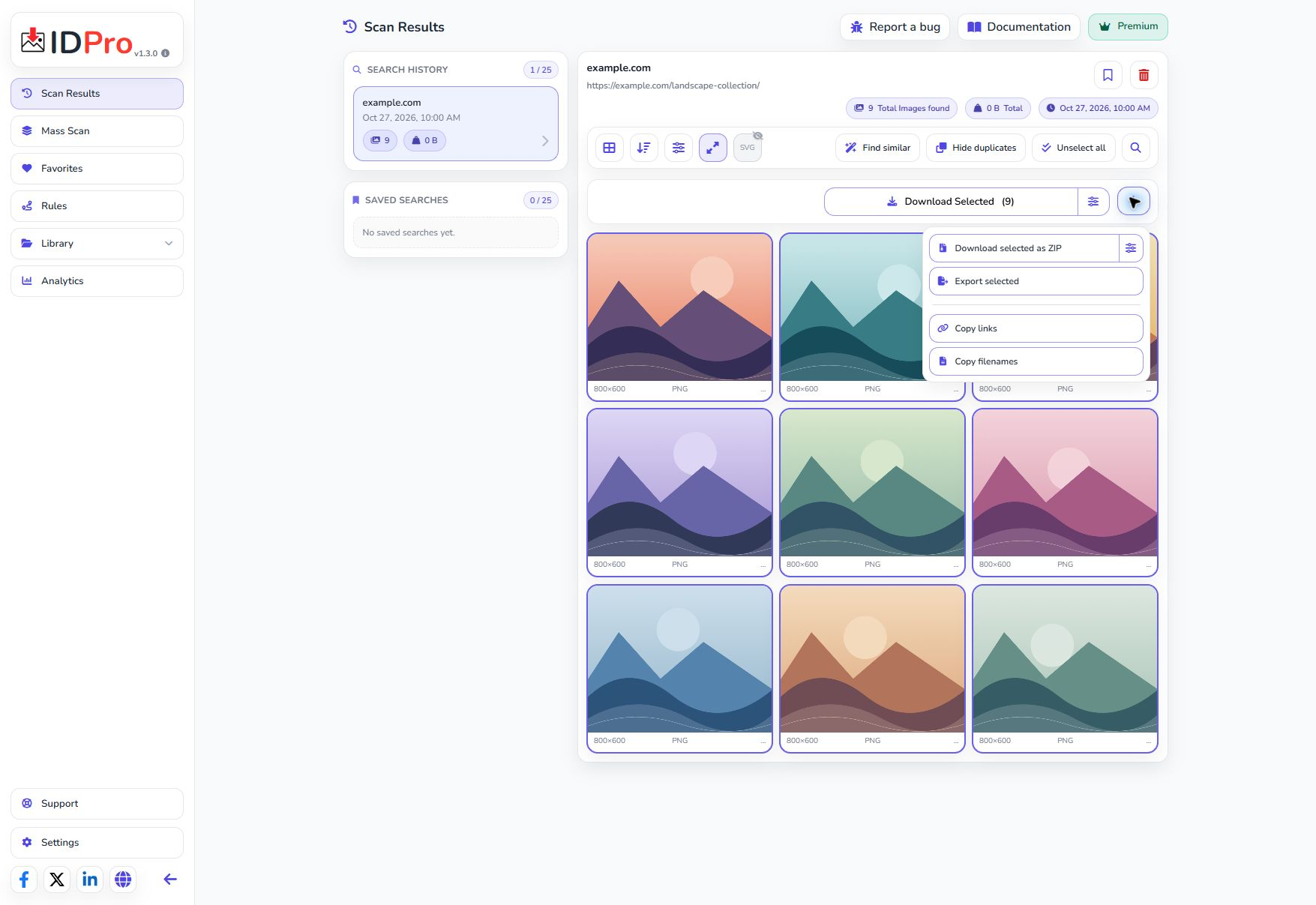
افتح الصفحة في Chrome وانتظر ظهور الصور، ثم ابحث عنها باستخدام Image Downloader Pro وحدد ما تريد حفظه. تتيح لك خطة Premium تنزيل الصور المحددة بتنسيق ZIP. وفي الخطة المجانية يمكنك تنزيلها كملفات منفصلة ضمن حد التنزيل اليومي.
تصفّح المعرض قبل البحث عن الصور
مرّر الصفحة حتى تصل إلى آخر صورة تريدها. بعض المعارض لا تحمّل الصف التالي إلا عندما تصل إليه، وقد تحتاج إلى الضغط على زر عرض المزيد. فحص الصفحة لا يفتح تلقائيًا المعارض الأخرى التي تحتوي على روابط إليها.
حدّد الصور واستبعد الأيقونات الصغيرة
افتح الإضافة وقارن أبعاد الصور الظاهرة تحت كل معاينة. قد تجد للصورة نفسها نسخة مصغّرة بأبعاد 160 × 120 بكسل ونسخة بأبعاد 1600 × 1200 بكسل. اختر الأكبر. إذا كثرت الأيقونات، اضبط الحد الأدنى للعرض بحيث تظلّ أصغر صورة تريدها ضمن النتائج.
بعد تطبيق الفلاتر، حدّد كل النتائج الظاهرة. راجع عدد الصور وألغِ تحديد الشعارات والصور المكررة. إذا لم تجد سوى صور مصغّرة، افتح إحدى الصور في عارض المعرض ثم افحص الصفحة مجددًا لمعرفة الأحجام المتاحة.
نزّل الصور المحددة بتنسيق ZIP
اختر التنزيل بتنسيق ZIP. بعد اكتمال التنزيل، افتح قائمة التنزيلات في Chrome وحدّد موقع الملف على جهازك. فكّ الضغط وتحقّق من وجود الصور المطلوبة. إذا كانت إحداها مفقودة، فافتحها على الموقع وجرّب تنزيلها على حدة.
إذا كان الحجم الإجمالي للصور المحددة كبيرًا، فقد تنشئ الإضافة عدة ملفات ZIP.