Български

 Добавете към Chrome
 Добавете към Edge
 Добавете към Firefox
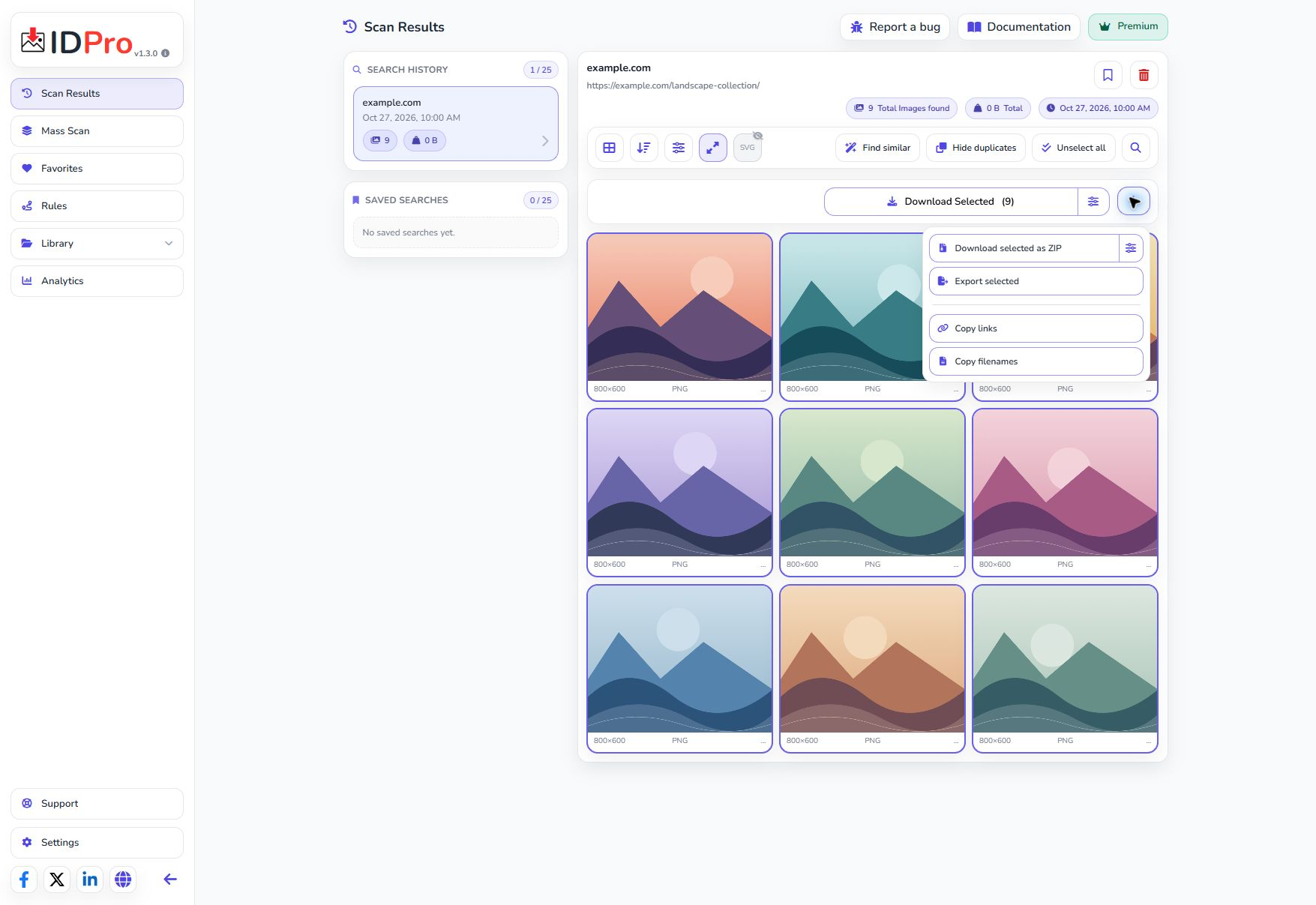
Отворете страницата в Chrome. Когато снимките се появят, използвайте Image Downloader Pro, за да ги намерите. Изберете снимките, които искате. С плана Premium можете да ги изтеглите заедно в ZIP файл. С безплатния план можете да ги изтеглите като отделни файлове до дневния си лимит.
Превъртете през галерията, преди да търсите изображения
Превъртете галерията, преди да сканирате. Някои страници зареждат следващия ред само когато стигнете до него. Ако в галерията има бутон за показване на още снимки, използвайте го, докато не се види последната снимка, която искате. Сканирането на една страница не отваря автоматично всяка свързана галерия.
Изберете изображенията и пропуснете малките икони
Отворете разширението и сравнете ширината и височината в пиксели под миниатюрите. За една и съща снимка може да има миниатюра 160 × 120 пиксела и версия 1600 × 1200 пиксела. Изберете по-голямата. Ако сред резултатите има много икони, задайте минимална ширина, при която най-малката снимка, която искате, остава в списъка.
Използвайте контролата, за да изберете всички видими резултати след филтриране. Проверете броя на селекцията, след което премахнете отметката от всички лога или повтарящи се снимки, които все още се показват. Ако виждате само миниатюри, отворете една снимка в програмата за преглед на галерия и сканирайте отново, за да видите какви размери предлага страницата.
Изтеглете селекцията като един ZIP файл
Изберете опцията за изтегляне на ZIP. Когато изтеглянето приключи, отворете списъка с изтегляния в Chrome. Намерете ZIP файла на вашия компютър и го разархивирайте. Проверете дали папката съдържа избраните от вас снимки. Ако снимка липсва, отворете я на уебсайта и опитайте да я изтеглите отделно.
Ако избраните файлове са с голям общ размер, разширението може да създаде няколко ZIP архива.