Norsk

 Legg til i Chrome
 Legg til i Edge
 Legg til i Firefox
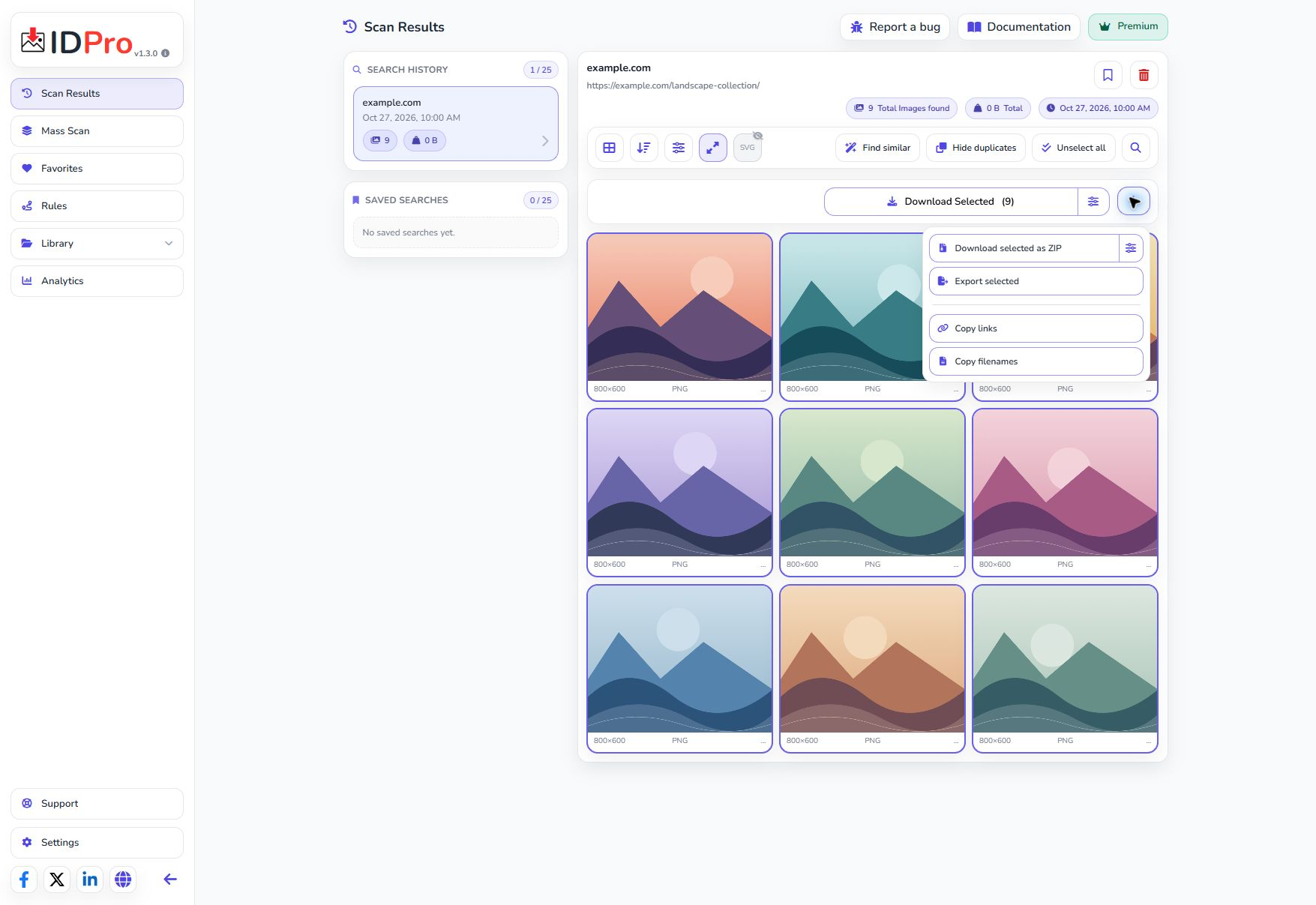
Åpne siden i Chrome og vent til bildene er lastet inn. Bruk Image Downloader Pro til å finne dem, og merk av bildene du vil lagre. Med Premium kan du laste dem ned samlet i en ZIP-fil. Gratisversjonen lar deg lagre dem som separate filer innenfor den daglige nedlastingsgrensen.
Bla gjennom galleriet før du søker etter bilder
Bla ned til det siste bildet du vil lagre. Noen gallerier laster inn neste rad først når du nærmer deg den. Bruk knappen for å vise flere bilder hvis det finnes en. Utvidelsen åpner ikke andre gallerier som siden lenker til, når du skanner den aktuelle siden.
Velg bildene og utelat små ikoner
Åpne utvidelsen og sammenlign bildemålene under forhåndsvisningene. Samme foto kan vises som et miniatyrbilde på 160 × 120 piksler og som et større bilde på 1600 × 1200 piksler. Velg det største. Hvis du får mange ikoner blant treffene, kan du angi en minimumsbredde som fortsatt lar det minste bildet du trenger, vises.
Merk alle synlige treff etter filtreringen. Sjekk antall valgte bilder, og fjern avmerkingen ved logoer og duplikater. Hvis du bare ser miniatyrbilder, kan du åpne et bilde i galleriet og skanne på nytt for å se om siden har en større versjon.
Last ned de valgte bildene som en ZIP-fil
Velg ZIP-nedlastingsalternativet. Når nedlastingen er ferdig, åpner du nedlastingslisten i Chrome. Finn ZIP-filen på datamaskinen og pakk den ut. Sjekk at mappen inneholder bildene du valgte. Hvis et bilde mangler, åpne det bildet på nettstedet og prøv å laste det ned separat.
Hvis de valgte filene til sammen er svært store, kan utvidelsen opprette flere ZIP-filer.