עברית

 הוסף ל-Chrome
 הוסף ל-Edge
 הוסף ל-Firefox
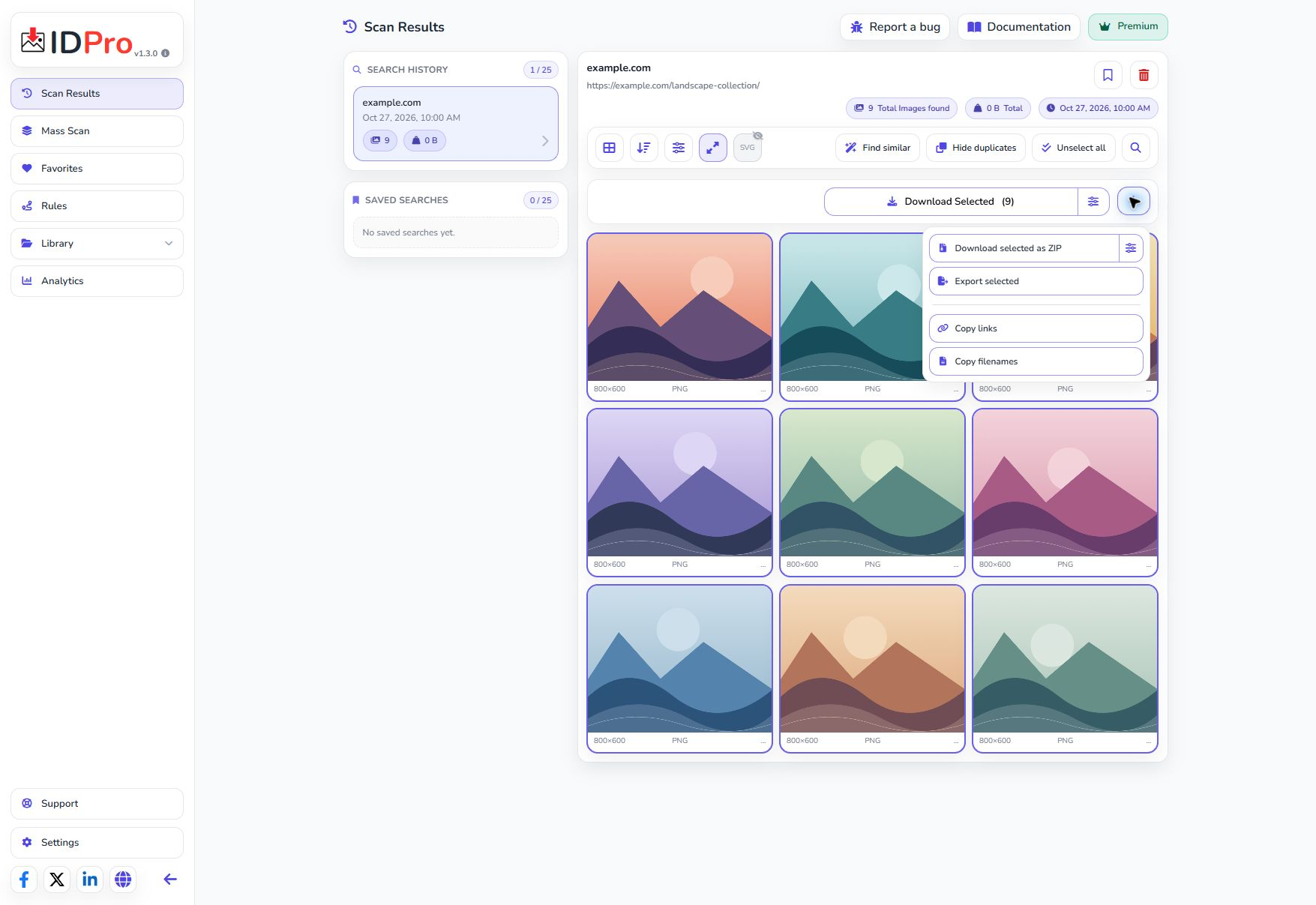
פותחים את הדף ב-Chrome וממתינים שהתמונות ייטענו. סורקים אותו בעזרת Image Downloader Pro ובוחרים את התמונות שרוצים לשמור. בתוכנית Premium אפשר להוריד אותן יחד כקובץ ZIP. בתוכנית החינמית אפשר להוריד אותן כקבצים נפרדים עד למכסה היומית.
גלול בגלריה לפני חיפוש תמונות
לפני הסריקה כדאי לגלול בגלריה. יש דפים שטוענים שורת תמונות רק כשמגיעים אליה. אם מופיע כפתור להצגת תמונות נוספות, ממשיכים ללחוץ עליו עד שמגיעים לתמונה האחרונה שרוצים לשמור. סריקת הדף אינה פותחת גלריות אחרות שהוא מקשר אליהן.
איך לבחור תמונות ולהשאיר בחוץ את הסמלים הקטנים
פותחים את התוסף ומשווים בין המידות בפיקסלים המופיעות מתחת לתמונות המקדימות. למשל, ייתכן שאותה תמונה מופיעה בגודל 160 × 120 וגם בגודל 1600 × 1200. בוחרים בגרסה הגדולה יותר. אם מופיעים סמלים רבים, קובעים רוחב מינימלי שעדיין מתאים לתמונה הקטנה ביותר שרוצים לשמור.
אחרי הסינון אפשר לבחור את כל התוצאות שמוצגות. בודקים כמה תמונות נבחרו ומסירים מהבחירה סמלי לוגו ותמונות כפולות. אם נשארו רק תמונות ממוזערות, פותחים אחת מהן בתצוגה המוגדלת וסורקים שוב כדי לראות אילו גדלים זמינים.
הורדת התמונות שנבחרו כקובץ ZIP
בחר באפשרות הורדת ZIP. בסיום ההורדה, פתח את רשימת ההורדות ב-Chrome. מצא את קובץ ה-ZIP במחשב שלך וחלץ אותו. בדוק שהתיקיה מכילה את התמונות שבחרת. אם חסרה תמונה, פתח את התמונה באתר ונסה להוריד אותה בנפרד.
אם הנפח הכולל של התמונות שבחרת גדול, התוסף עשוי ליצור כמה קובצי ZIP.