ไทย

 เพิ่มลงใน Chrome
 เพิ่มใน Edge
 เพิ่มลงใน Firefox
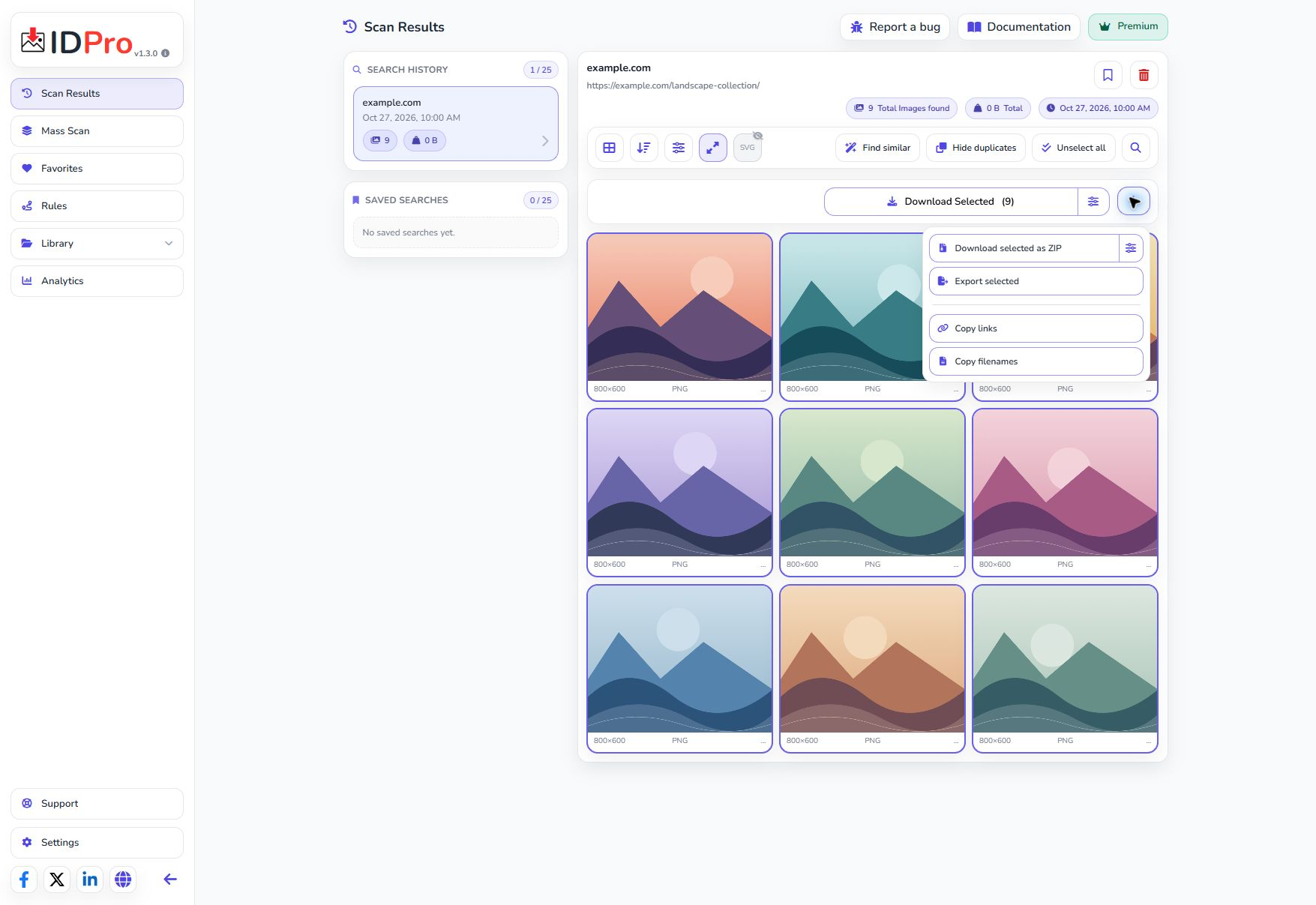
เปิดหน้าเว็บใน Chrome แล้วรอให้รูปโหลด ใช้ Image Downloader Pro สแกนหน้าเว็บและเลือกรูปที่ต้องการ แพ็กเกจ Premium ดาวน์โหลดรูปที่เลือกเป็น ZIP ได้ ส่วนแพ็กเกจฟรีจะดาวน์โหลดเป็นไฟล์แยกตามโควตารายวัน
เลื่อนดูแกลเลอรีก่อนที่จะค้นหาภาพ
เลื่อนดูแกลเลอรีก่อนที่จะสแกน บางหน้าจะโหลดแถวถัดไปเฉพาะเมื่อคุณไปถึงเท่านั้น หากแกลเลอรีมีปุ่มสำหรับแสดงรูปภาพเพิ่มเติม ให้ใช้ปุ่มนั้นจนกว่ารูปภาพสุดท้ายที่คุณต้องการจะมองเห็นได้ การสแกนหน้าเดียวไม่ได้เปิดทุกแกลเลอรีที่เชื่อมโยงโดยอัตโนมัติ
เลือกรูปภาพและเว้นไอคอนขนาดเล็กไว้
เปิดส่วนขยายแล้วเปรียบเทียบความกว้างและความสูงใต้ภาพตัวอย่าง รูปเดียวกันอาจมีทั้งภาพย่อขนาด 160 × 120 พิกเซลและภาพใหญ่ขนาด 1600 × 1200 พิกเซล ให้เลือกภาพใหญ่ หากมีไอคอนปะปนมาก ให้กำหนดความกว้างขั้นต่ำโดยไม่ให้เกินความกว้างของรูปเล็กที่สุดที่ต้องการเก็บ
หลังกรองแล้ว ให้เลือกผลลัพธ์ทั้งหมดที่แสดง ตรวจสอบจำนวนรูปที่เลือกและยกเลิกเครื่องหมายหน้าโลโก้หรือรูปซ้ำ หากพบแต่ภาพย่อ ให้เปิดรูปในแกลเลอรีให้เต็มขนาดแล้วสแกนอีกครั้งเพื่อดูว่ามีรูปขนาดใดบ้าง
ดาวน์โหลดรูปที่เลือกเป็นไฟล์ ZIP
เลือกตัวเลือกการดาวน์โหลด ZIP เมื่อการดาวน์โหลดเสร็จสิ้น ให้เปิดรายการดาวน์โหลดใน Chrome ค้นหาไฟล์ ZIP บนคอมพิวเตอร์ของคุณและแตกไฟล์ ตรวจสอบว่าโฟลเดอร์มีรูปภาพที่คุณเลือก หากรูปภาพหายไป ให้เปิดรูปภาพนั้นบนเว็บไซต์แล้วลองดาวน์โหลดแยกกัน
หากไฟล์ที่เลือกมีขนาดรวมกันใหญ่มาก ส่วนขยายอาจแบ่งไฟล์ออกเป็น ZIP หลายไฟล์